Araştırmanızı güncelleyin veya silin
 | "Mevcut bir soruşturmanın adını ve durumunu güncellemek ve başka bir araştırmayı silmek istiyorum. Bunu nasıl yapabilirim?" |
Araştırmalar sekmesinde, yan paneli açmak için  tıklatın.
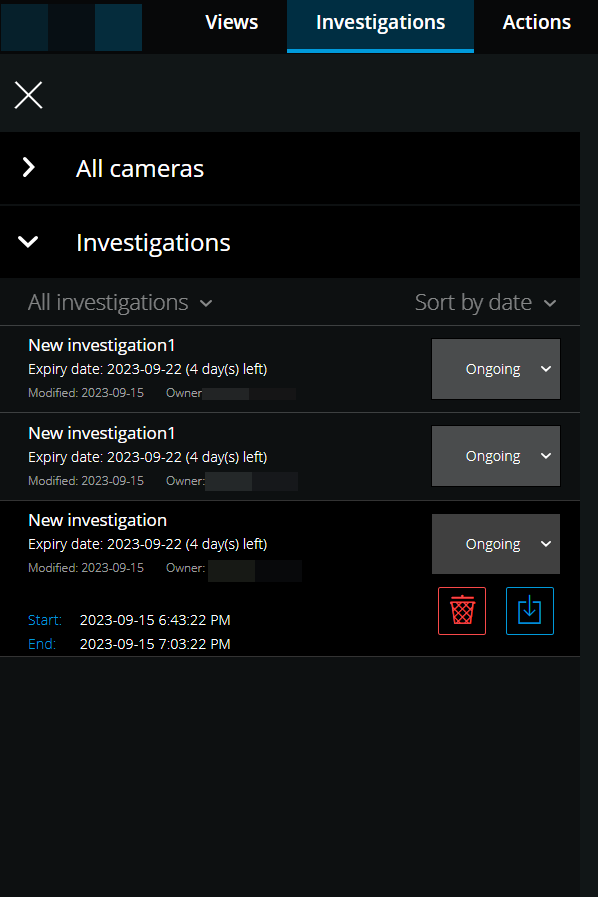
Yan panelde:
Tüm araştırmalarınızı görmek için Araştırmalar'a tıklayın.
Araştırmalarım listesinde, gidin ve güncellemek veya silmek istediğiniz araştırmaya tıklayın.
Öğe | Bununla ne yapabilirim? |
|---|---|
[araştırmanın adı] | Mevcut araştırmanın adını düzenlemek için tıklayın. |
Sona erme tarihi | Araştırmaların tutma süresi etkinleştirildiğinde, araştırmanın sona erme tarihine bakın. |
 | Araştırmayı silin. |
 | Araştırmaları seçilen bir video biçiminde hazırlayın ve indirin (bkz. Video dışa aktarımını hazırlayın ve indirin). |
 | Araştırma durumunuzu manuel olarak Devam Ediyor veya Tamamlandı olarak ayarlayın. |
 | Araştırmalarınızı şu kritere göre sıralayın:
|
Not
Bir araştırma açtığınızda ve bu araştırmaya zaten dahil ettiğiniz bir kameraya bağlı bir ses aygıtını değiştirdiğinizde, sistem daha önce bağlı olan ses aygıtından gelen sesi çalacaktır. Güncellemeyi tamamlamak ve yeni ses aygıtından gelen sesi oynatmaya başlamak için, önce XProtect Web Client yeniden başlatın, sonra bu araştırmayı güncellemek için Kaydet'i tıklayın (Yalnızca mikrofon veya hoparlör bağlı olan kameralar için).