Ayarlar
 | "Bunun mümkün olduğunca sorunsuz XProtect Web Client çalıştığından nasıl emin olabilirim? Ayrıca, PTZ kameralarımı taşımak için başka bir yol istiyorum." |
Üst menü çubuğundan Diğer menüsüne tıklayın ve ardından Ayarlar'ı seçin:
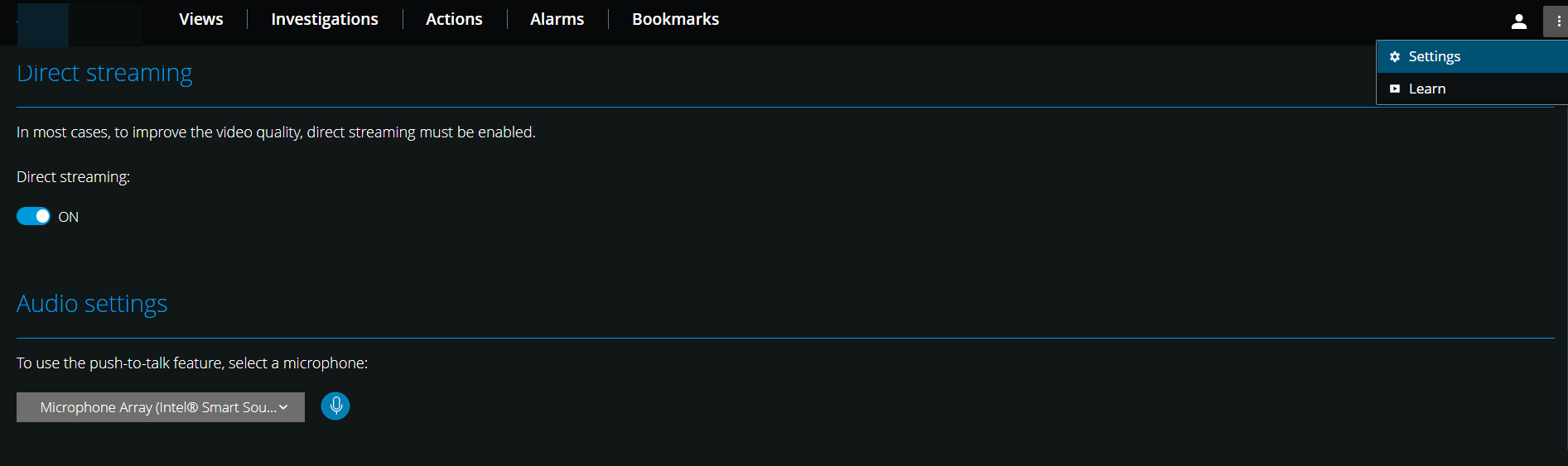
Doğrudan akış - Doğrudan akış özelliğini etkinleştirin. Özellik varsayılan olarak etkindir (bkz. Doğrudan akış).
Ses ayarları - Bas-konuş (PTT) özelliği için kullanılacak mikrofonu XProtect Web Client seçin. Titreşimli bir bas-konuş simgesi, ilişkili ses aygıtının kullanıma hazır olduğu anlamına gelir.
PTZ kontrolü - PTZ düğmeleri etkin olmadığında PTZ kontrolü için tercih edilen hareketi seçin (bkz. PTZ kontrolü).
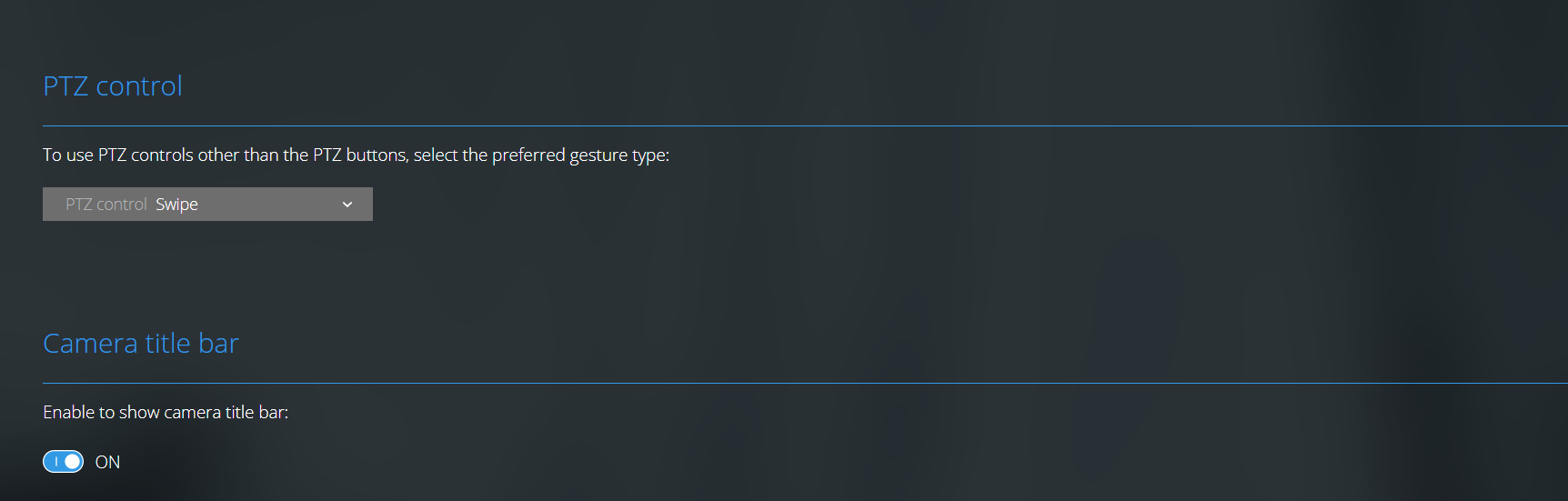
Kamera başlık çubuğu - Kameralarınızın başlık çubuğunu göstermek için bu ayarı etkinleştirin.
Video teşhis katmanı - Seçilen görünümde video akışının FPS'sini (saniyedeki çerçeveler), kodeki, çözünürlüğünü ve akış türünü görüntülemek için bu ayarı etkinleştirin. Bu özellik, bilgileri videoya bir katman olarak görüntüler ve video akışı ve yerel performans sorunları ile ilgili XProtect Web Client sorunların giderilmesine yardımcı olabilir.
Kullanım verileri - Kullanım verilerini sağlamak için bu ayarı etkinleştirin. Toplanan kullanım verilerinin tam listesini Gizlilik Politikası metninin bağlantısında bulabilirsiniz.
Bir AB GPDR uyumlu kuruluma sahip olan bir sistem isterseniz, veri alımını etkinleştirmemelisiniz.
Tam ekranda zaman çizelgesini otomatik olarak gizle - Tam ekran modundayken 5 saniye işlem yapılmadığında zaman çizelgesini otomatik olarak gizleyerek görüntüleme alanınızı maksimum düzeye çıkarmak için etkinleştirin. Bilgisayarınızla etkileşime geçer geçmez zaman çizelgesi tekrar gösterilir.