Visa larm
 | ”Kamera 3 upptäckte rörelse runt 16:00 och skickade mig ett larm. Det ser ut som ett inbrott. Jag vill se vad som exakt hände och visa videon för min säkerhetschef.” |
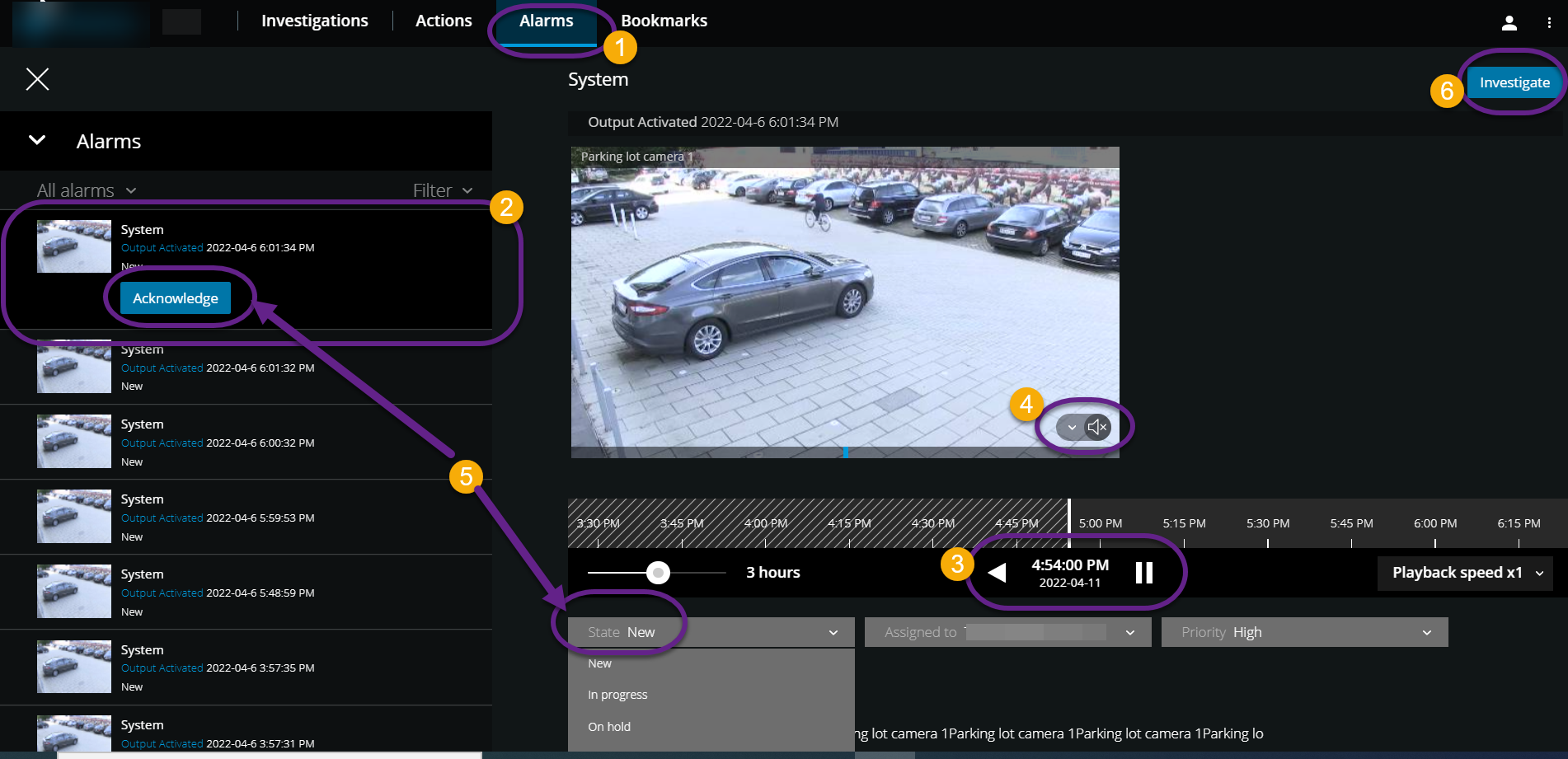
På fliken Larm :
:
Hitta och klicka på det larm
 som du vill visa video för. Från listan Filter kan du filtrera larmen efter tillstånd och prioriteter.
Spela upp videon bakåt eller framåt och kontrollera när bilden du ser togs
 .
.Starta eller avsluta uppspelning av ljud för videouppspelning när du spelar upp den framåt i normal hastighet
 (se Spela upp ljud i videoinspelningar).
Ändra larmets tillstånd genom att klicka på knappen Bekräfta eller genom att välja ett annat larmtillståndsalternativ i listan
 .
.För att spara videon till senare eller dela den med andra, klicka på Utred
 .
.Följ stegen i Förbered videoexport och nedladdning.
Vad mer kan utlösa larm?
En kamera slutar fungera.
Ett fönster av glas krossas eller krossas.
Ett skåp bryts in.
En svartlistad registreringsskylt visas på kameran.
Notera
Du kan motta aviseringar vid larm oavsett på vilken skärm du är i appen. Genom att klicka på aviseringen kommer du till larmdetaljerna. Denna funktionalitet kräver ett Milestone Care Plus prenumerationspaket.
Notera
För att se larm, be din systemadministratör att konfigurera larm och att ge dig tillräckliga användarbehörigheter.