Använda tidslinjen i utredningar

I en utredning:
Du kan använda tidslinjekontrollerna för att bläddra i inspelningen och spela upp video från en specifik tidpunkt. Videouppspelningen slingrar sig i någon riktning mellan tidurvalsklamrarna. Med denna funktionalitet kan du spela upp inspelningen baklänges eller framlänges och utreda valt videoklipp så många gånger som behövs.
Objekt
Vad kan jag göra med den?
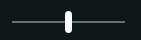
Klicka och håll ned uppspelningsreglaget och dra det sedan åt vänster eller höger. Släpp uppspelningsreglaget för att börja spela upp inspelningen vid den valda tiden.
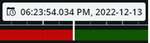
Visa vald tid för inspelningen på tidsindikatorn i mitten av tidslinjen. Klicka för att öppna tidsväljaren och välj tid och datum för att gå till en specifik tidpunkt i videon. (se Ange tid för videouppspelning).


Spela upp inspelningen bakåt eller framåt.

Pausa uppspelning av inspelningen.


Gå till föregående sekvens eller nästa.

I det nedre högra hörnet av tidslinjen, dra skjutreglaget för tid till vänster eller klicka på minustecknet för att reducera tidsspannet för uppspelning av video.
Dra tidsreglaget till höger eller klicka på plustecknet för att öka tidsspannet för uppspelning av videon.

I det nedre vänstra hörnet av tidslinjen, dra skjutreglaget för hastighet till vänster eller klicka på minustecknet för att sakta ner uppspelning.
Dra skjutreglaget för hastighet åt höger eller klicka på plustecknet för att påskynda uppspelning. Standardvärdet för hastighet är x1.
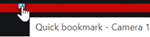
Hovra över en bokmärkesikon för att se namnet på bokmärket och på kameran som spelat in bokmärkesvideoklippet.
Klicka på bokmärkesikonen för att öppna en popup med en förhandsvisning av bokmärket och spela upp bokmärkets videoklipp (se Bokmärken). Från menyn Mer kan du göra följande:
Gå till Bokmärken - Öppna bokmärket i listan med bokmärken på fliken Bokmärken. Visa bokmärkets detaljer och redigera eller radera bokmärket.
Redigera - Redigera bokmärkets rubrik, beskrivning eller tidsperiod.
Radera - Radera bokmärket.
Du kan också gå till en specifik tidpunkt i inspelningen om du klickar och håller inne tidslinjespåret och sedan drar det till vänster eller höger.
Du kan använda tidsväljaren för att ange datum och tid för inspelningen.
Du kan använda läget för tidsval för att ange start- och sluttid för din utredning.
För mer information, se Ange tid för videouppspelning.