Uppdatera eller radera din utredning
 | ”Jag vill uppdatera namnet och tillståndet för en befintlig utredning och radera en annan utredning. Hur kan jag göra det?” |
På fliken Utredningar klickar du för  att öppna sidopanelen.
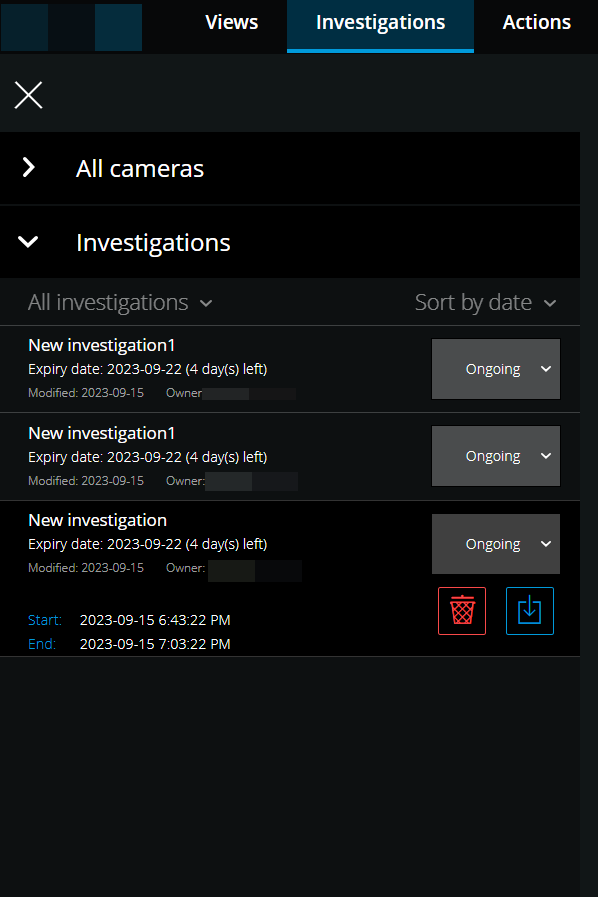
I sidopanelen:
Klicka på Utredningar för att se alla dina utredningar.
I listan Mina utredningar, gå till och klicka på den utredning du vill uppdatera eller ta bort.
Objekt | Vad kan jag göra med den? |
|---|---|
[namn på utredning] | Klicka för att redigera namnet på den befintliga utredningen. |
Utgångsdatum | Se utredningens utgångsdatum när lagringstiden för utredningar är aktiverad. |
 | Radera utredningen. |
 | Förbered och hämta utredningar i ett valt videoformat (se Förbered videoexport och nedladdning). |
 | Ställ in utredningstillståndet manuellt till Pågående eller Slutförd. |
 | Sortera dina utredningar efter:
|
Notera
När du öppnar en utredning och ersätter en ljudenhet ansluten till en kamera som du redan har inkluderat i utredningen, kommer systemet att spela upp ljud från den tidigare anslutna ljudenheten. För att slutföra uppdateringen och börja spela upp ljud från den nya ljudenheten, starta om den XProtect Web Client första och klicka sedan på Spara för att uppdatera denna utredning (endast för kameror som har anslutna mikrofoner eller högtalare).