Skapa utredningar från en eller fler kameror
 | ”Jag behöver utreda inspelningar från alla våra kontorskameror från runt 9:30 igår morse, och jag vill behålla inspelningarna i en månad.” |
Du måste skapa en utredning när:
Du vill lagra videoinspelningar under en period som är längre än lagringstiden så du kan spela upp inspelningarna så många gånger du vill, även om de redan har raderats från systemdatabasen.
Notera
Som standard är lagringstiden för videoinspelningar i systemdatabasen sju dagar. Om aktiverad är lagringstiden för utredningar på mobilservern som standard också sju dagar (se Lagringstid och lagring av inspelningar och utredningar).
Du vill exportera inspelningarna, hämta och dela dem med myndigheter i ett senare skede.
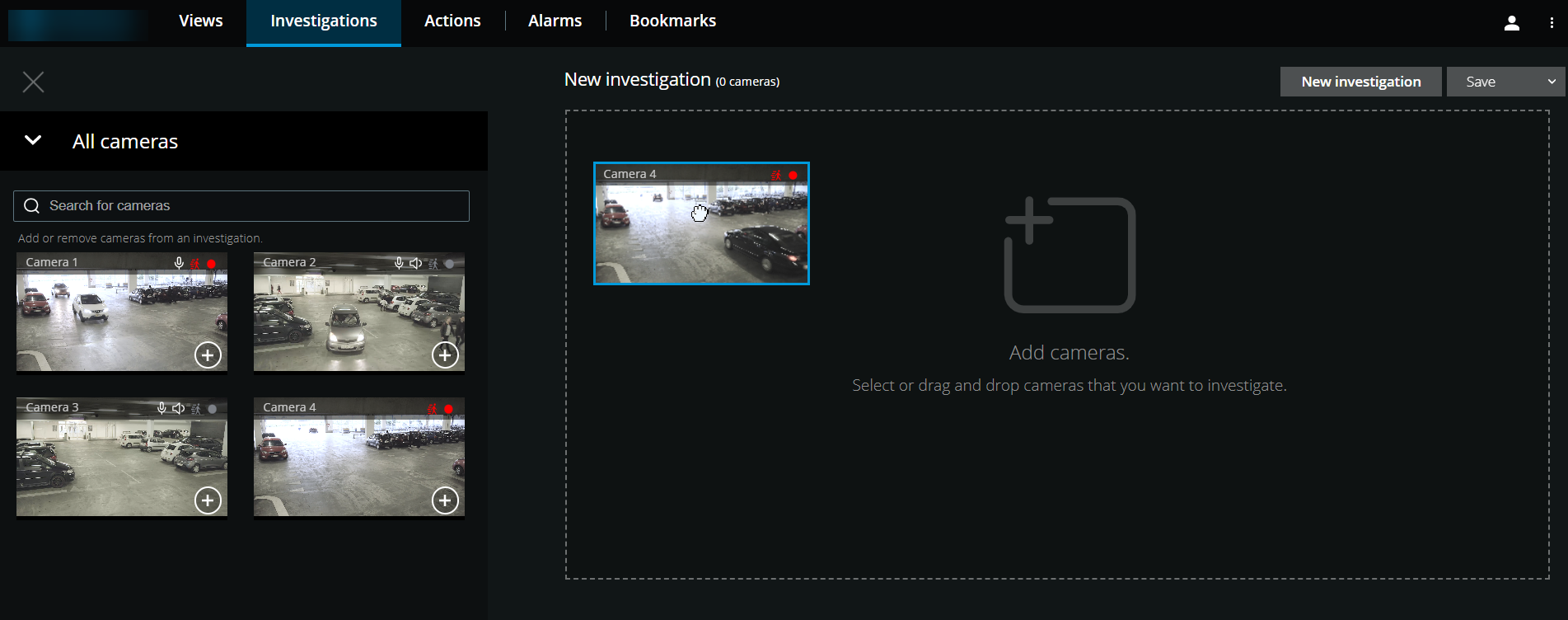
På fliken Utredningar:
Klicka på Ny utredning.
Sidopanelen öppnas till vänster.
I sidopanelen, under Alla kameror, kan du bläddra och söka efter kameror som du vill utreda.
Du kan lägga till en eller fler kameror om du:
Klicka, dra och släpp varje kamera som du vill utreda i det nya utredningsområdet
Klicka
 i det nedre högra hörnet av varje kamera du vill lägga till
Dubbelklicka på kameran du vill lägga till
Du kan lägga till upp till 18 kameror till en utredning. Om vyn med kameror som du vill utreda innehåller ett högre antal kameror har du två alternativ:
Välj Lägg till kameror för att lägga till de första 18 kamerorna till din utredning.
Välj Öppna tom utredning för att anpassa vilka kameror som ska läggas till i din utredning.
Använd tidsväljaren för att ange datum och tid för inspelningen som du vill utreda.
Den valda tiden gäller för alla kameror som du har lagt till i din nya utredning (se Ange tid för videouppspelning).
Använd tidslinjen för att ange tidsspannet för inspelningen som du vill spela upp.
Det valda tidsspannet gäller för alla kameror som du har lagt till i din nya utredning (se Använda tidslinjen i utredningar).
Från listan Spara, välj Spara som.
Formuläret Spara din utredning öppnas.
I fältet Utredningsnamn skriver du ett namn för din nya utredning.
Klicka på OK.
Den nya utredningskonfigurationen har sparats.
Tips
För en större vy, hovra över kameran som du vill expandera och klicka
 i det övre högra hörnet eller klicka på kamerans miniatyrbild. Tryck på Esc eller klicka
  i det övre högra hörnet för att återgå till standardvyn.