Просмотр видео в режиме реального времени
 | "Что я могу сделать с видео в реальном времени? А что представляют собой красные символы в правом верхнем углу видео?" |
Просмотр видео в режиме реального времени с одной камеры
На вкладке Представления в разделе панели Камеры:
Перейдите в папку с камерами и нажмите камеру, которую нужно просмотреть. Начнется воспроизведение видео в режиме трансляции.
Просматривать время видео в реальном времени на текущем индикаторе времени.
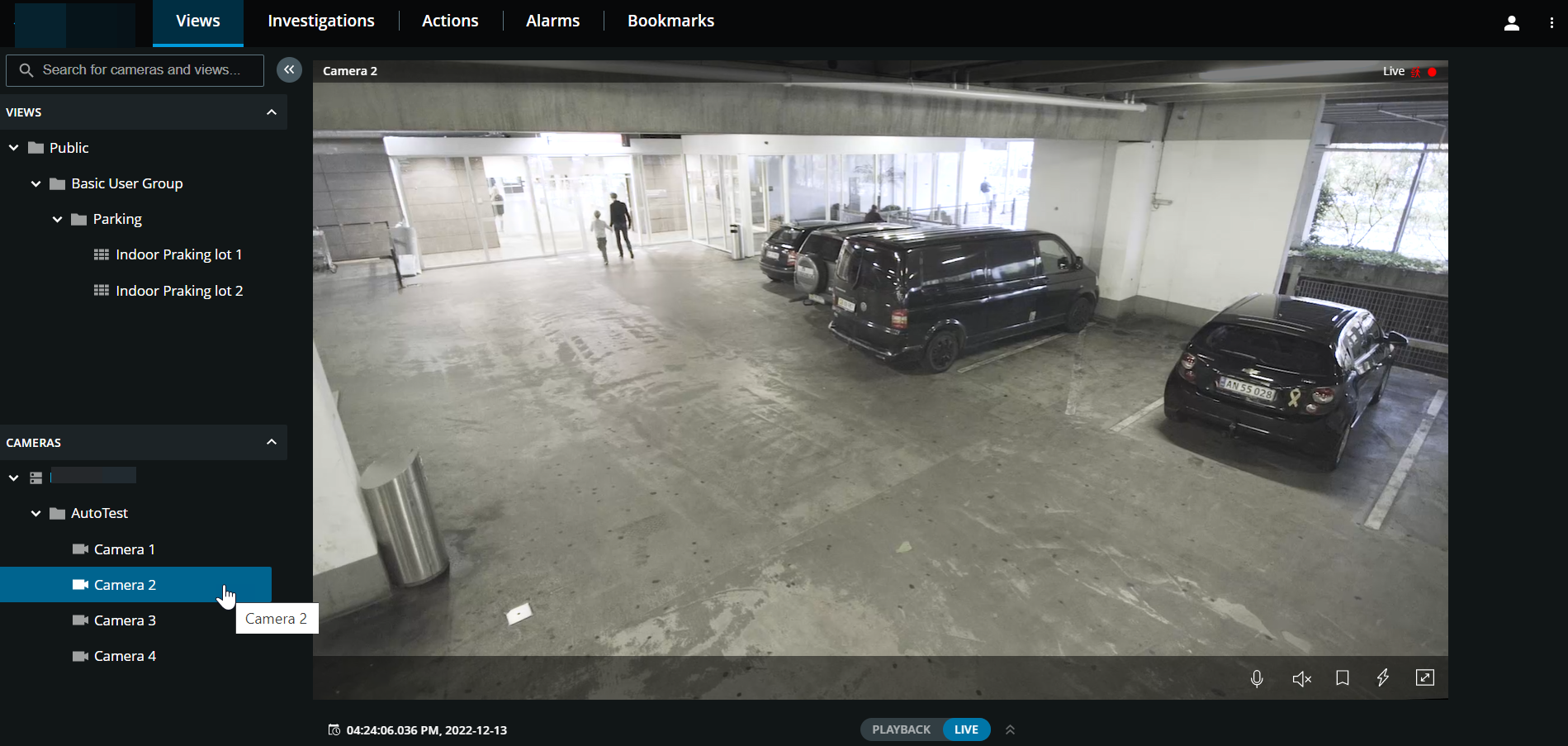
В строке заголовка камеры:
Отобразить имя камеры.
Проверьте, находится ли видео, которое вы просматриваете, в режиме трансляции или воспроизведения.
Проверьте, обнаруживает ли камера движение, записывает ли видео или и то, и другое.
Символ | Обнаруживается ли движение? | Ведется ли запись видео? |
|---|---|---|
  |  | |
 |  | |
 | | |
| | |
В панели инструментов камеры:
Элемент | Что с ним делать? |
|---|---|
 | Перемещение и увеличение PTZ-камеры (только для PTZ-камер). |
 | XProtect Smart Client Переместите PTZ-камеру в исходную предустановку, указанную в пункте (только для PTZ-камер с предустановками). |
  | Требования к прослушиванию входящей звуковой информацииЗапустите или остановите прослушивание входящей звуковой информации (см. ). |
  | Нажмите и удерживайте, чтобы запустить PTT для одной камеры. Требования к использованию функции PTTОтпустите значок, чтобы завершить передачу аудио (см. ). |
 | Добавьте отметку к видео в реальном времени, чтобы быстро найти нужные эпизоды (см. раздел Добавление и изменение отметок). |
 | Просмотр всех действий для камеры. Выберите и активируйте действие. |
 | Введите полноэкранный режим. Нажмите еще раз или нажмите Esc для выхода из полноэкранного режима. |
 | Указать время воспроизведения видеоНажмите, чтобы открыть средство выбора времени, и выберите время и дату, чтобы перейти к определенному моменту времени в видео (см. пункт ). |
Просмотр видео в режиме реального времени с нескольких камер
На вкладке Представления в разделе панели " Представления ":
Перейдите в папку с представлениями и нажмите соответствующее представление. Начнется воспроизведение видео в режиме трансляции.
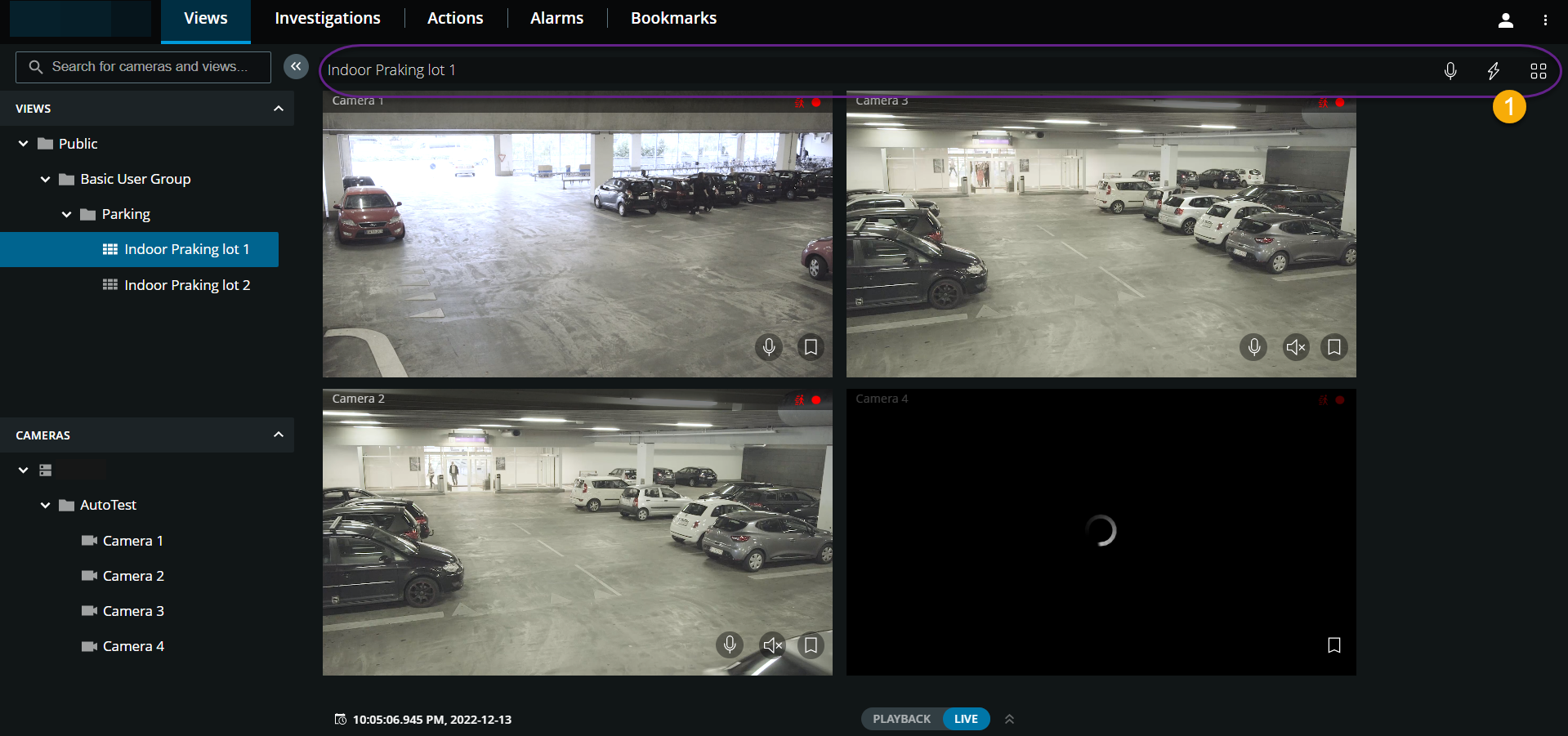
В представлении нескольких камер:
Просмотр видео в режиме реального времени со всех камер в представлении.
Узнайте, к каким камерам подключены микрофоны.
Узнайте, в каких камерах есть динамики.
Проверьте, обнаруживают ли камеры движение, записывают ли видео или и то, и другое.
Просматривать время видео в реальном времени на текущем индикаторе времени. Нажмите, чтобы открыть средство выбора времени, и выберите время и дату, чтобы перейти к определенному моменту времени в видео.
Нажмите камеру для просмотра видео в режиме реального времени только с этой камеры. Чтобы вернуться в представление со всеми камерами, нажмите кнопку "Назад" для просмотра.
 На панели инструментов представления:
- Нажмите и удерживайте кнопку мыши, чтобы начать трансляцию звука на все камеры в представлении, оснащенные аудиооборудованием.
 Нажмите кнопку для просмотра всех действий для всех камер в представлении. Выберите и активируйте действие.
 Если вы хотите использовать весь экран компьютера при представлении камер в представлении, нажмите значок, чтобы открыть представление сетки.
Если вы находитесь на вкладке Представления и переходите к определенной группе камер или представлению, а затем переходите на другой экран или выходите из системы, то при повторном входе и возврате на вкладку Представления вы можете увидеть ту же группу камер или представление.
Примечание
В зависимости от имеющихся разрешений пользователя просмотр видео в режиме реального времени с определенных камер может быть невозможен из-за ограничений.