Adăugați o cameră la o investigație existentă
 | "Doresc să adaug mai multe camere la o investigație existentă. Cum pot face asta?" |
În fila Investigații, faceți clic pe  pentru a deschide panoul lateral.
În panoul lateral, faceți clic pe Investigații.
Accesați investigația la care doriți să adăugați mai multe camere și faceți clic pe numele investigației.
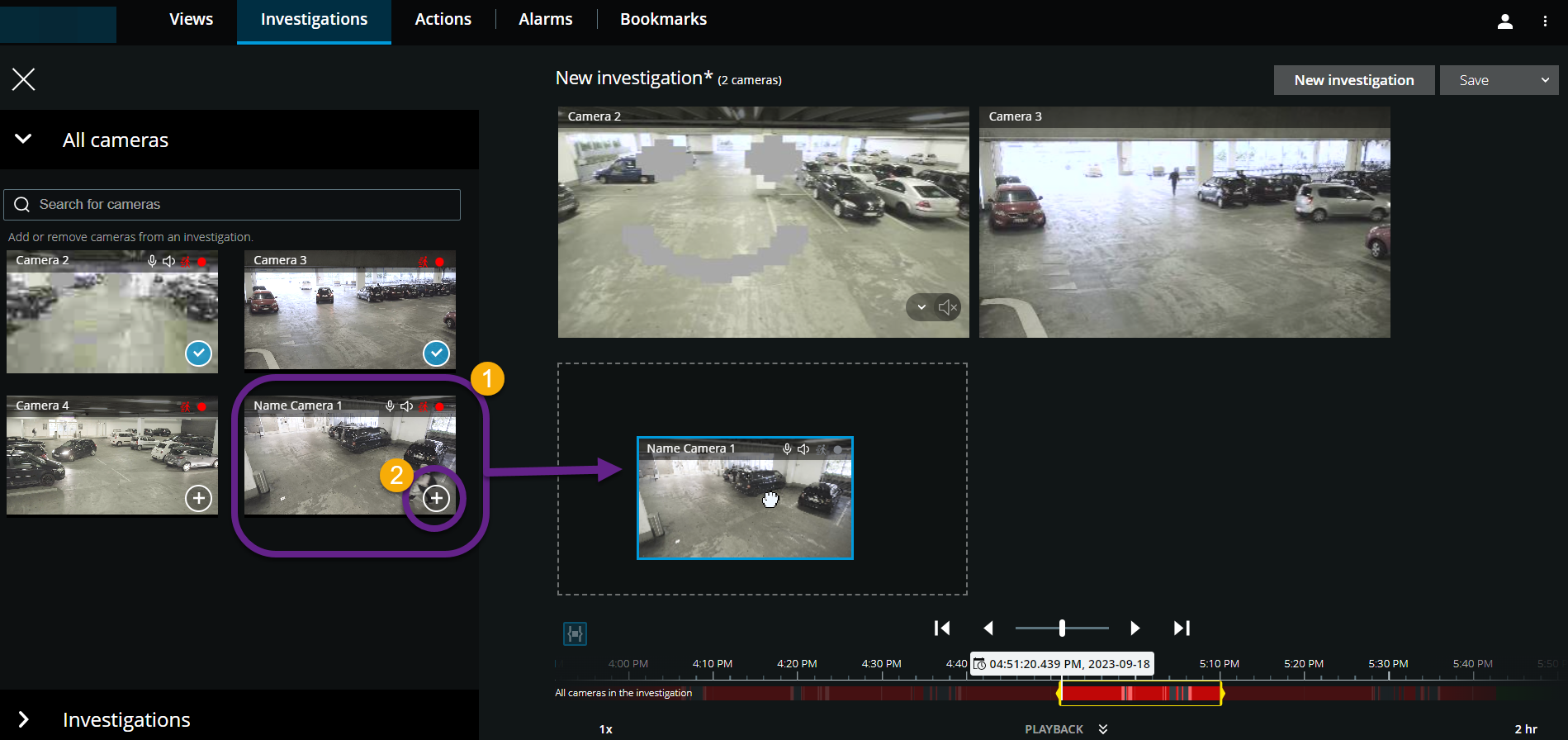
În panoul lateral, faceți clic pe Toate camerele. Toate camerele disponibile apar ca miniaturi în zona Toate camerele.
Către camera pe care doriți să o adăugați și:
Faceți clic, glisați și plasați camera
 în zona de investigație.
Faceți clic pe
 în colțul din dreapta jos al fiecărei camere
  .
.Faceți dublu clic pe camera pe care doriți să o adăugați.
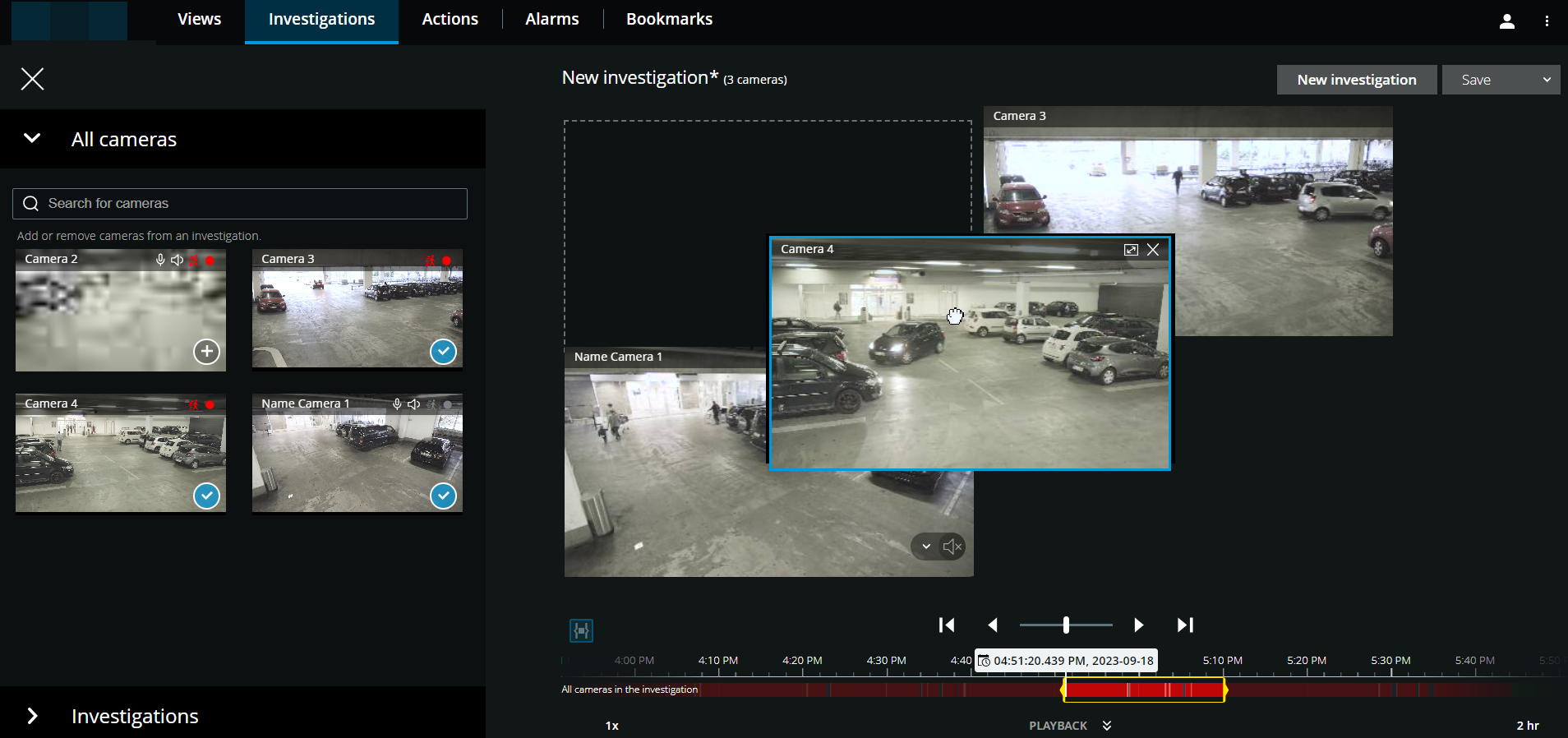
Opțional. Pentru a reordona camerele din investigație, faceți clic pe, glisați și plasați camera pe care doriți să o mutați.
Indicație
Puteți să căutați o anumită cameră după nume în câmpul Căutare camere.
Notă
Dacă este
 selectată caseta de selecție din colțul din dreapta jos, camera a fost deja adăugată.
Faceți clic pe Salvare.
În lista verticală, selectați Salvare.