Visualizar alarmes
 | "A câmera 3 detectou movimento por volta das 16:00 e me enviou um alarme. Parece um roubo. Quero ver o que exatamente aconteceu e mostrar o vídeo ao meu oficial de segurança." |
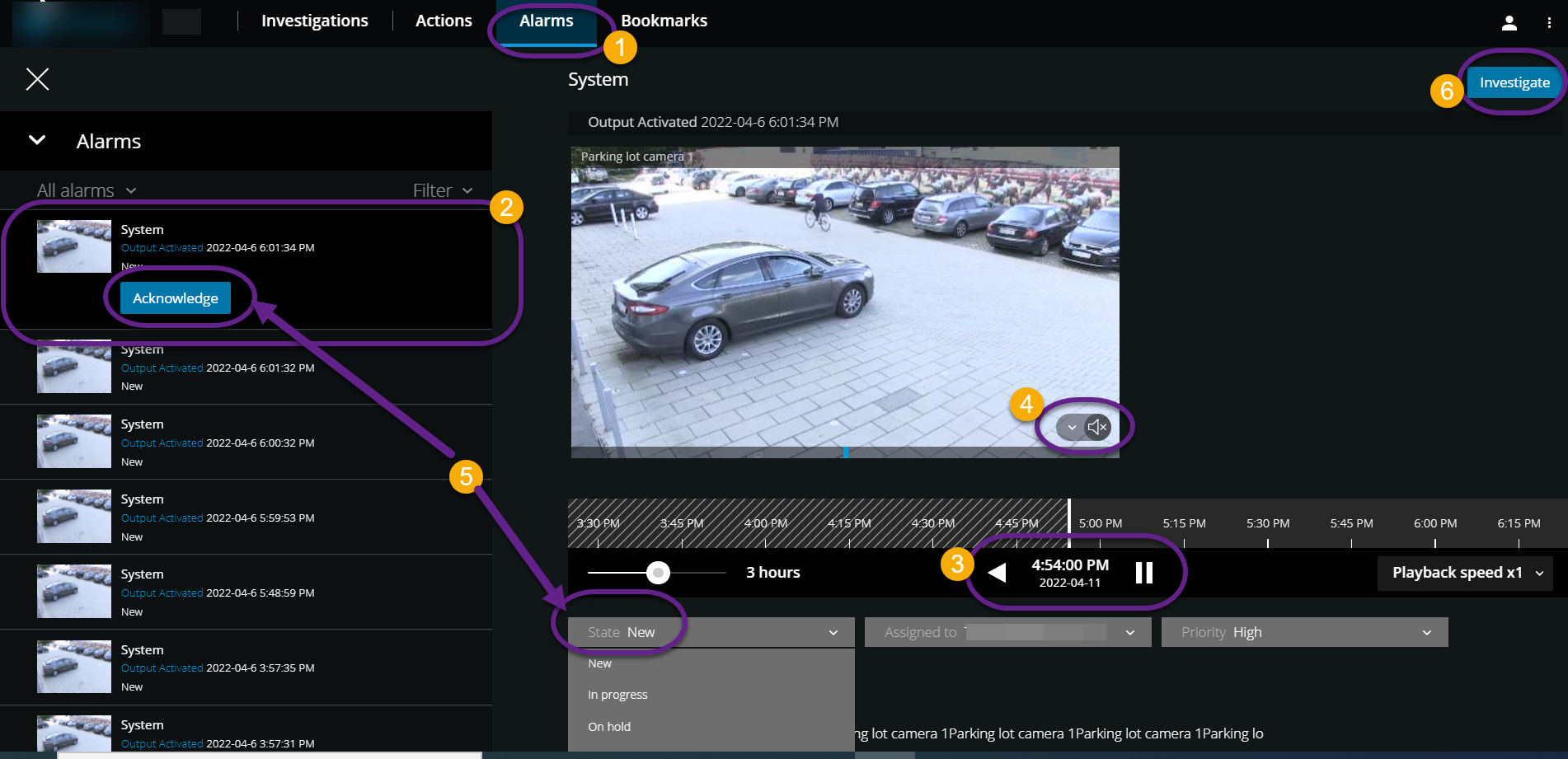
Na guia Alarmes :
:
Localize e clique no alarme
 para o qual você deseja visualizar o vídeo. Na lista Filtro, você pode filtrar os alarmes por estados e prioridades.
Reproduza o vídeo para trás ou para a frente e verifique quando a imagem que você está vendo foi tirada
 .
.Inicie ou pare de reproduzir áudio para a reprodução de vídeo quando você o reproduzir para a frente em velocidade normal
 (consulte Reproduzindo áudio em gravações de vídeo).
Altere o estado do alarme clicando no botão Reconhecer ou selecionando outra opção de estado do alarme na lista
 .
.Para salvar o vídeo ou compartilhá-lo com outras pessoas, clique em Investigar
 .
.Sigas as etapas em Preparar exportação e download de vídeo.
O que mais pode disparar alarmes?
Uma câmera para de funcionar.
Um painel de vidro é quebrado ou quebrado.
Um armário é invadido.
Uma placa de licença na lista negra é vista na câmera.
Nota
Você pode receber notificações sobre alarmes, independentemente da tela na qual você está no aplicativo. Ao clicar na notificação, você acessará os detalhes do alarme. Essa funcionalidade requer um pacote de Milestone Care Plus assinatura.
Nota
Para visualizar alarmes, peça ao administrador do sistema para configurar alarmes e dar permissões de usuário suficientes.