Adicionar uma câmera à investigação existente
 | "Quero adicionar mais câmeras a uma investigação existente. Como posso fazer isso?" |
Na guia Investigações, clique  para abrir o painel lateral.
No painel lateral, clique em Investigações.
Vá para a investigação à qual você deseja adicionar mais câmeras e clique no nome da investigação.
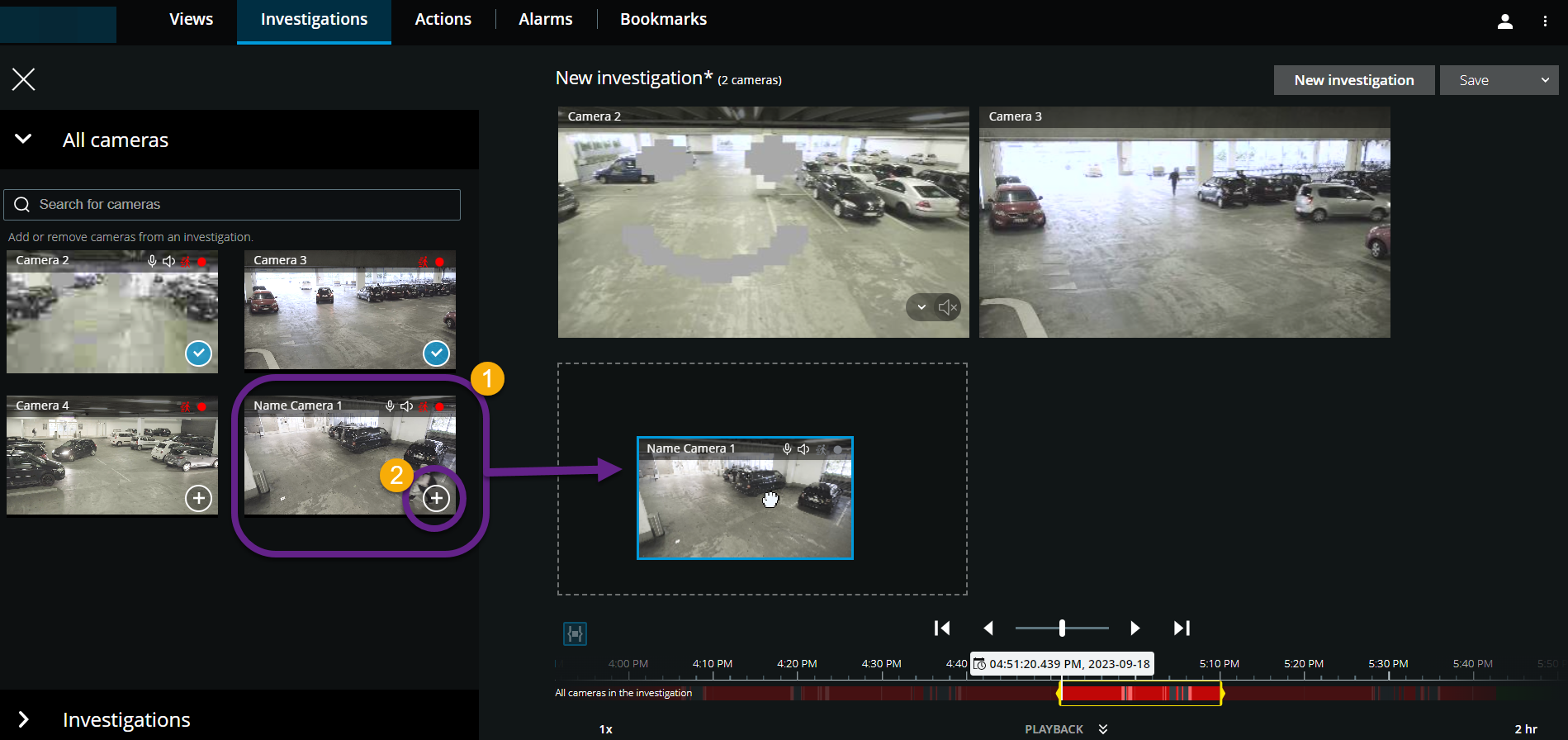
No painel lateral, clique em Todas as câmeras. Todas as câmeras disponíveis aparecem como miniaturas na área Todas as câmeras.
Vá para a câmera que você deseja adicionar e:
Clique, arraste e solte a câmera
 na área de investigação.
Clique
 no canto inferior direito de cada câmera
  .
.Clique duas vezes na câmera que deseja adicionar.
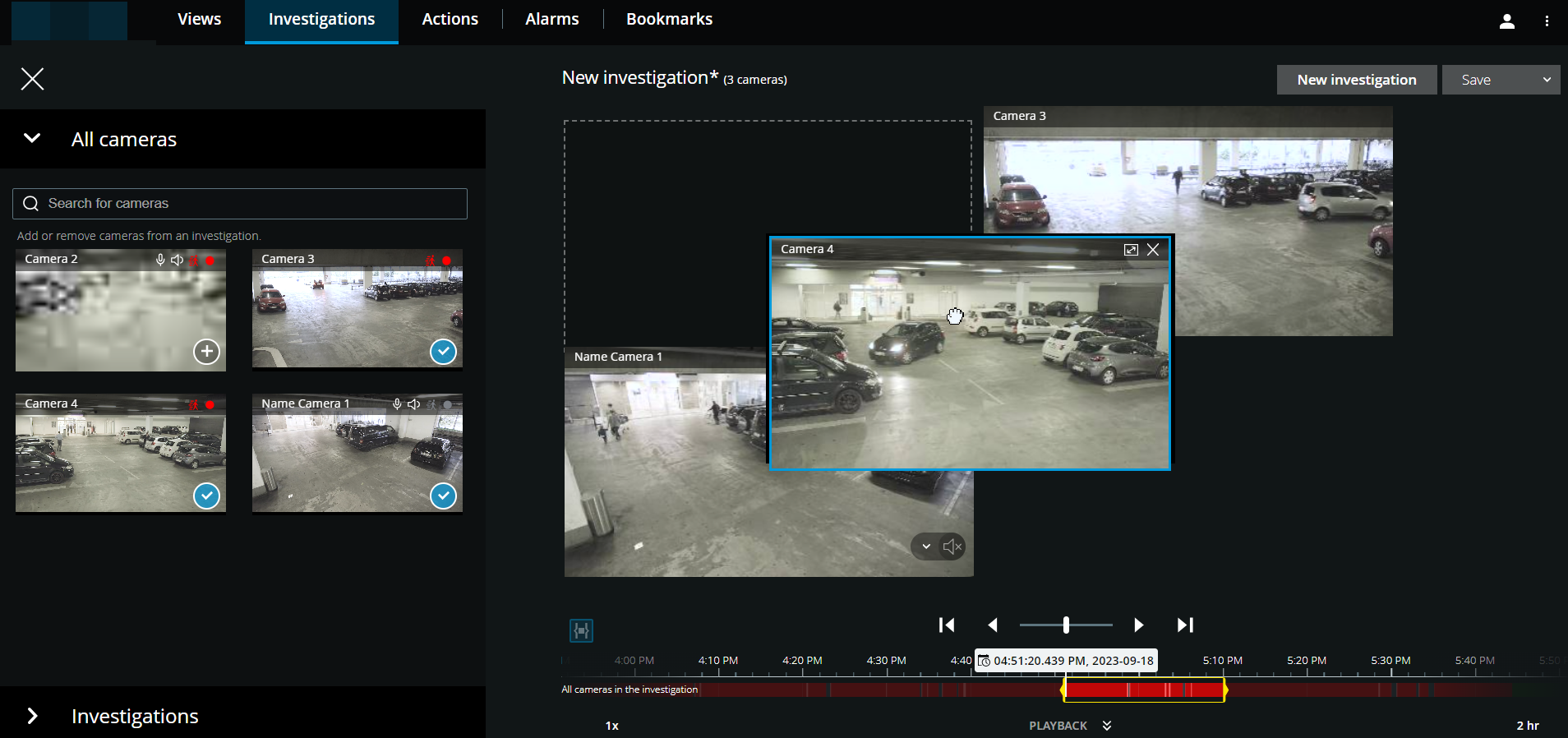
Opcional. Para reorganizar as câmeras na investigação, clique, arraste e solte a câmera que deseja mover.
Dica
Você pode pesquisar uma determinada câmera por nome no campo Pesquisar por câmeras.
Nota
Se a caixa de seleção no canto inferior direito estiver selecionada
 , a câmera já foi adicionada.
Clique em Salvar.
Na lista suspensa, selecione Salvar.