Wyświetlanie obrazu wideo przekazywanego na żywo
 | "Co mogę zrobić z wideo na żywo? A jakie są czerwone symbole w prawym górnym rogu filmu?" |
Wyświetlanie wideo na żywo z jednej kamery
Na karcie Widoki, w sekcji okienka Kamery:
Przejdź do folderu z kamerami i kliknij kamerę, którą chcesz wyświetlić. Odtwarzanie wideo rozpoczyna się w trybie na żywo.
Sprawdzić godzinę materiału wideo na żywo na bieżącym wskaźniku czasu.
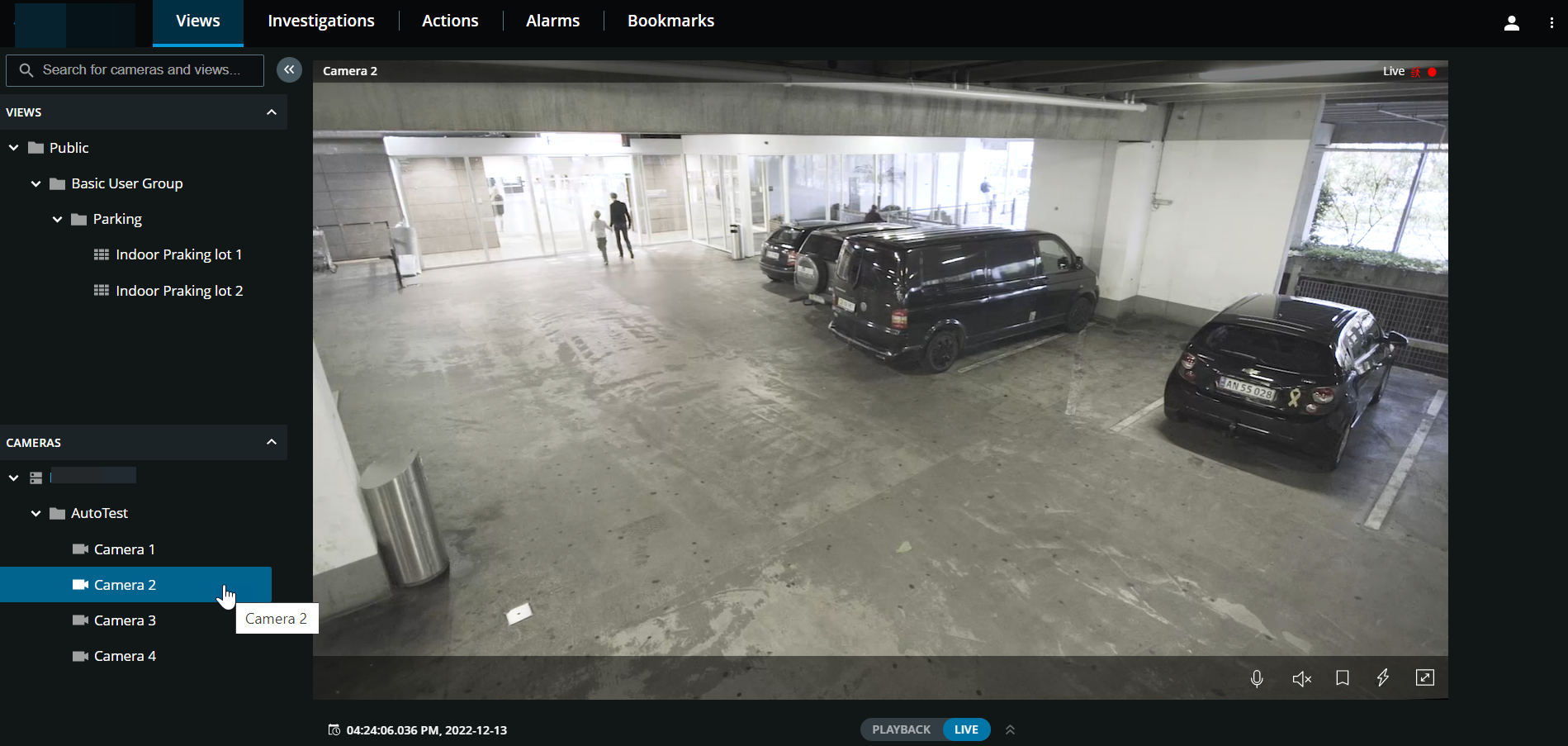
Na pasku tytułu kamery:
Pokaż nazwę kamery.
Sprawdź, czy oglądany materiał wideo jest w trybie na żywo, czy w trybie odtwarzania.
Sprawdź, czy kamera wykrywa ruch, rejestruje obraz wideo lub czy wykrywa oba te elementy.
Symbol | Czy wykryto ruch? | Czy wideo jest nagrywane? |
|---|---|---|
  |  | |
 |  | |
 | | |
| | |
Na pasku narzędzi kamery:
Element | Co mogę z tym zrobić? |
|---|---|
 | Przesuwanie i powiększanie kamery PTZ (tylko w przypadku kamer PTZ). |
 | Przesuń kamerę PTZ do wstępnie ustawionej pozycji określonej w XProtect Smart Client (tylko w przypadku kamer PTZ z ustawieniami wstępnymi). |
  | Uruchom lub zatrzymaj odsłuch przychodzącego dźwięku (patrz Wymagania dotyczące odsłuchu przychodzącego dźwięku). |
  | Kliknij i przytrzymaj, aby uruchomić naciśnij i mów do jednej kamery. Odblokuj ikonę, aby zakończyć transmisję dźwięku (patrz Wymagania dotyczące funkcji naciśnij i mów). |
 | Dodawanie zakładek do materiału wideo na żywo, aby szybko zlokalizować odpowiednie sekwencje wideo (patrz Dodawanie i edytowanie zakładek). |
 | Wyświetl wszystkie działania związane z kamerą. Wybieranie i aktywowanie czynności. |
 | Włączanie trybu pełnoekranowego. Kliknij ponownie lub naciśnij Esc, aby wyjść z pełnego ekranu. |
 | Kliknij, aby otworzyć selektor czasu i wybrać godzinę oraz datę, aby przejść do określonego punktu w czasie na materiale wideo (patrz Określ godzinę odtwarzania wideo). |
Wyświetlanie wideo na żywo z wielu kamer
Na karcie Widoki w sekcji okienka Widoki:
Przejdź do folderu z widokami i kliknij odpowiedni widok. Odtwarzanie wideo rozpoczyna się w trybie na żywo.
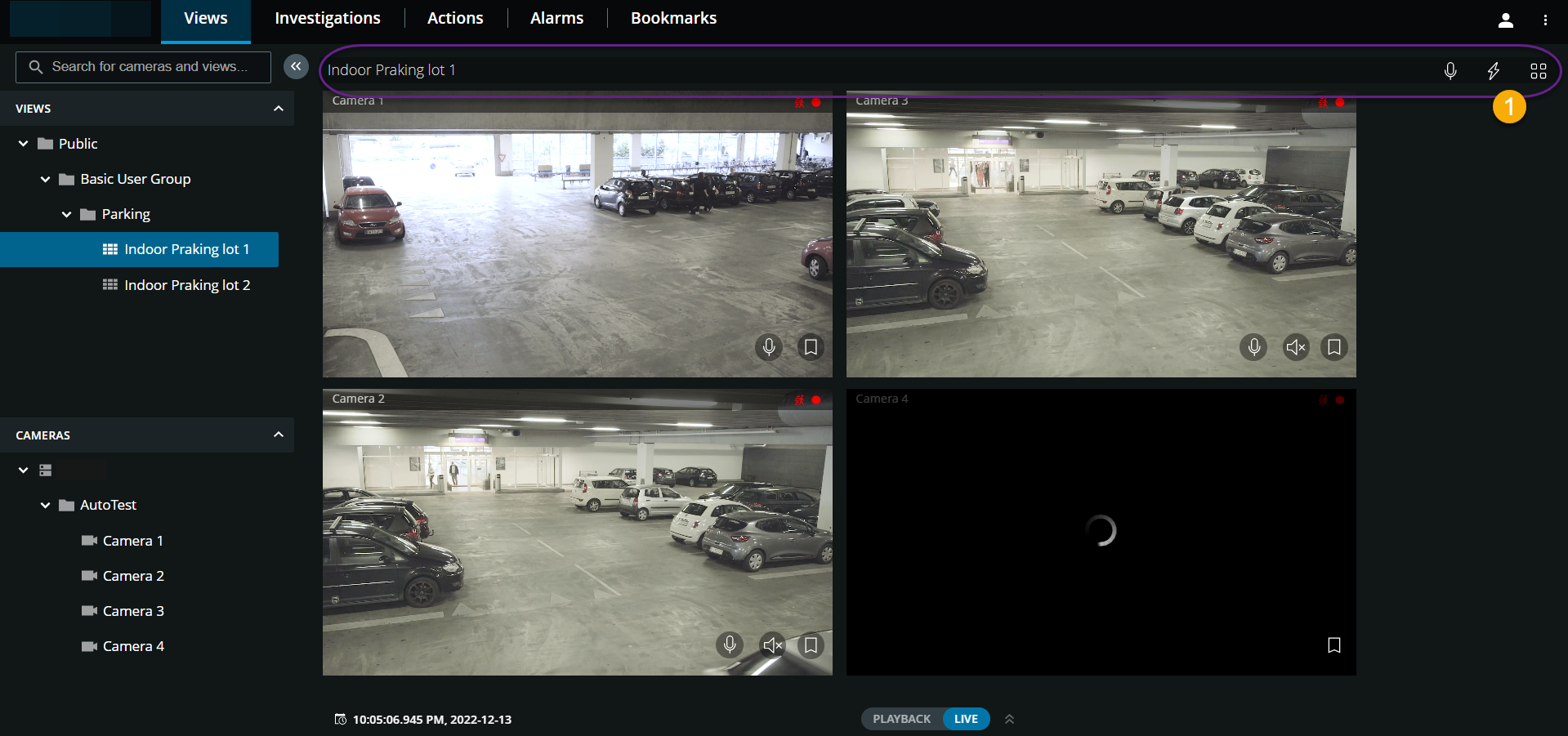
W widoku z wielu kamer:
Oglądanie wideo na żywo ze wszystkich kamer w widoku.
Zobaczyć, do których kamer podłączono mikrofony.
Sprawdź, które kamery mają głośniki.
Sprawdź, czy kamery wykrywają ruch, rejestrują obraz wideo, czy oba te elementy.
Sprawdzić godzinę materiału wideo na żywo na bieżącym wskaźniku czasu. Kliknij, aby otworzyć selektor czasu i wybrać godzinę oraz datę, aby przejść do określonego punktu w czasie na materiale wideo.
Kliknij kamerę, aby wyświetlić wideo na żywo tylko z tej kamery. Aby powrócić do widoku ze wszystkimi kamerami, kliknij przycisk Wstecz, aby wyświetlić.
Na  paska narzędzi widoku:
Kliknij i przytrzymaj
, aby rozpocząć nadawanie dźwięku do wszystkich kamer w widoku, które mają sprzęt audio.Kliknij przycisk
 , aby wyświetlić wszystkie działania dla wszystkich kamer w widoku. Wybieranie i aktywowanie czynności.
Jeśli chcesz użyć całego ekranu komputera podczas prezentowania kamer w widoku, kliknij przycisk
 , aby otworzyć widok siatki.
Jeśli znajdujesz się na karcie Widoki i przechodzisz do określonej grupy kamer lub widoku, a następnie do innego ekranu lub wylogowujesz się, po ponownym zalogowaniu i powrocie do karty Widoki możesz zobaczyć tę samą grupę kamer lub widoku.
Uwaga
W zależności od uprawnień użytkownika możesz nie być w stanie oglądać wideo na żywo z określonych kamer z powodu ograniczeń.