Zaktualizuj lub usuń dochodzenie
 | "Chcę zaktualizować nazwę i stan istniejącego dochodzenia oraz usunąć inne dochodzenie. Jak mogę to zrobić?" |
Na karcie Dochodzenia kliknij przycisk  , aby otworzyć panel boczny.
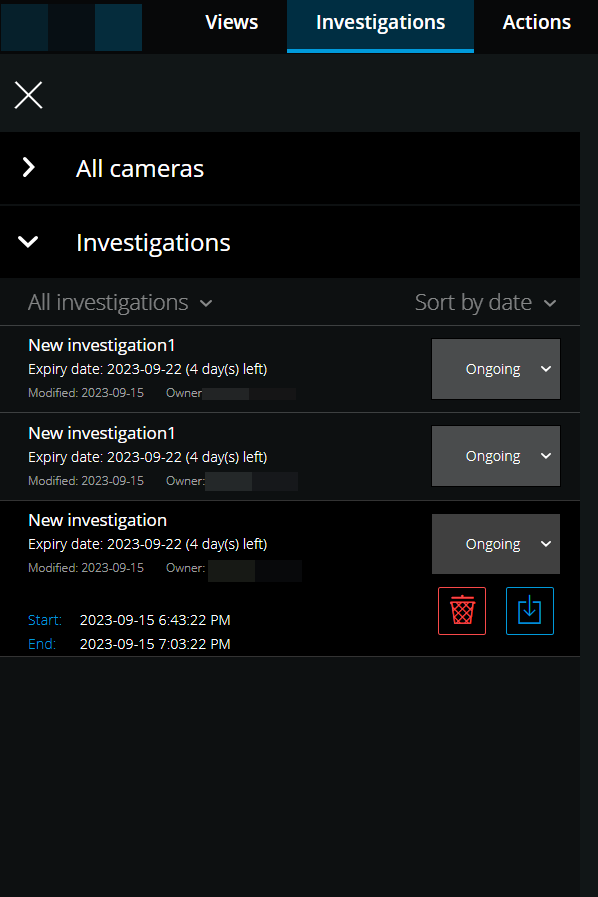
W panelu bocznym:
Kliknij przycisk Dochodzenia, aby wyświetlić wszystkie dochodzenia.
Na liście Moje dochodzenia przejdź do dochodzenia, które chcesz zaktualizować lub usunąć, i kliknij je.
Element | Co mogę z tym zrobić? |
|---|---|
[nazwa dochodzenia] | Kliknij, aby edytować nazwę istniejącego dochodzenia. |
Data ważności | Sprawdzić datę wygaśnięcia dochodzenia, gdy włączony jest czas przechowywania dochodzeń. |
 | Usuń dochodzenie. |
 | Przygotowywanie i pobieranie dochodzeń w wybranym formacie wideo (zob. Przygotowywanie eksportu i pobierania wideo). |
 | Ręcznie ustaw stan dochodzenia na W toku lub Zakończono. |
 | Sortuj dochodzenia według:
|
Uwaga
W przypadku otwarcia dochodzenia i wymiany urządzenia dźwiękowego podłączonego do kamery, która została już uwzględniona w tym dochodzeniu, system odtworzy dźwięk z wcześniej podłączonego urządzenia dźwiękowego. Aby zakończyć aktualizację i rozpocząć odtwarzanie dźwięku z nowego urządzenia audio, najpierw uruchom ponownie XProtect Web Client , a następnie kliknij przycisk Zapisz, aby zaktualizować to dochodzenie (dotyczy tylko kamer z podłączonymi mikrofonami lub głośnikami).