Dodaj kamerę do istniejącego dochodzenia
 | "Chcę dodać więcej kamer do istniejącego dochodzenia. Jak mogę to zrobić?" |
Na karcie Dochodzenia kliknij przycisk  , aby otworzyć panel boczny.
W panelu bocznym kliknij opcję Dochodzenia.
Przejdź do dochodzenia, do którego chcesz dodać więcej kamer i kliknij nazwę dochodzenia.
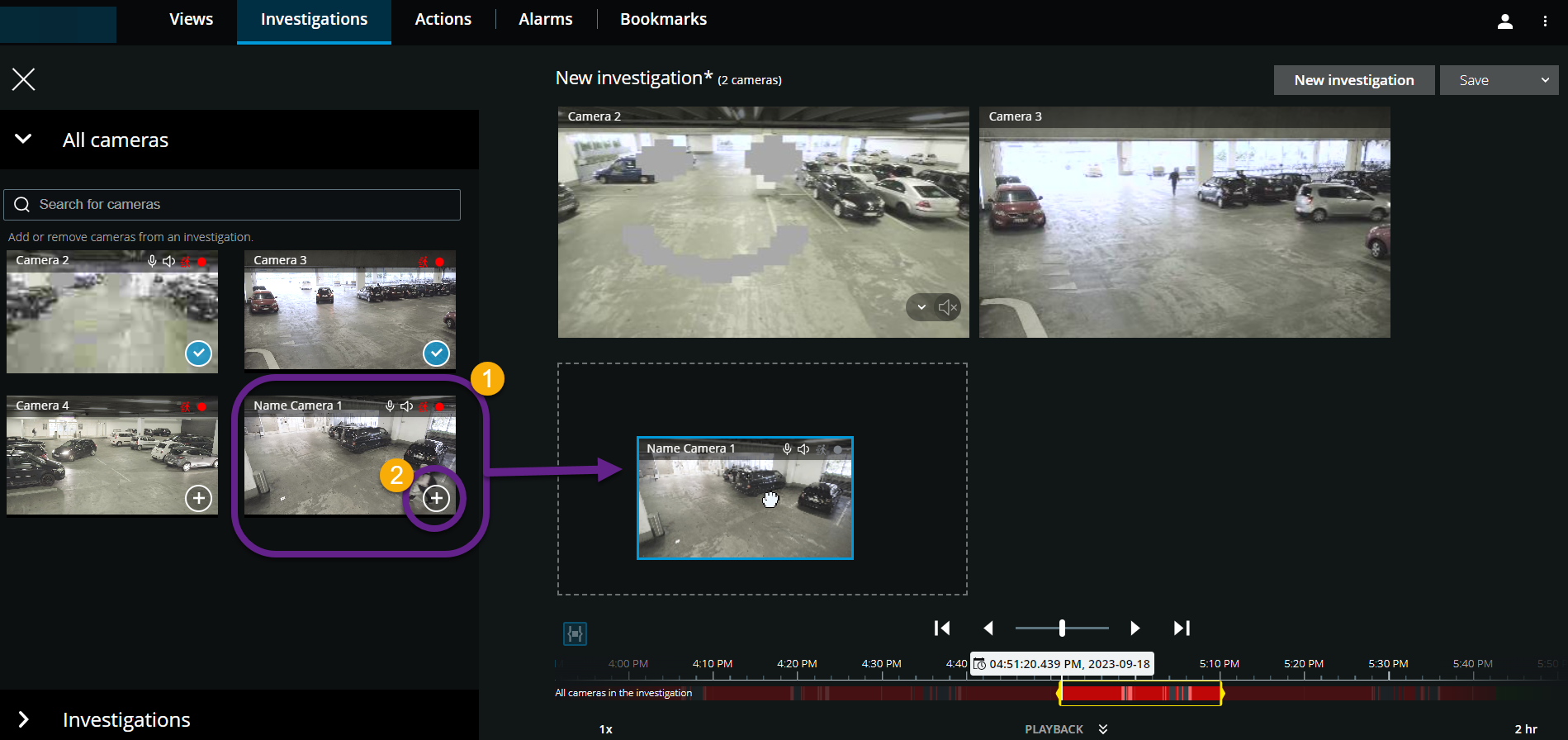
W panelu bocznym kliknij opcję Wszystkie kamery. Wszystkie dostępne kamery są wyświetlane jako miniatury w obszarze Wszystkie kamery.
Przejdź do kamery, którą chcesz dodać, i:
Kliknij, przeciągnij i upuść
 kamery w obszarze dochodzenia.
Kliknij przycisk
 w prawym dolnym rogu każdej kamery
  .
.Kliknij dwukrotnie kamerę, którą chcesz dodać.
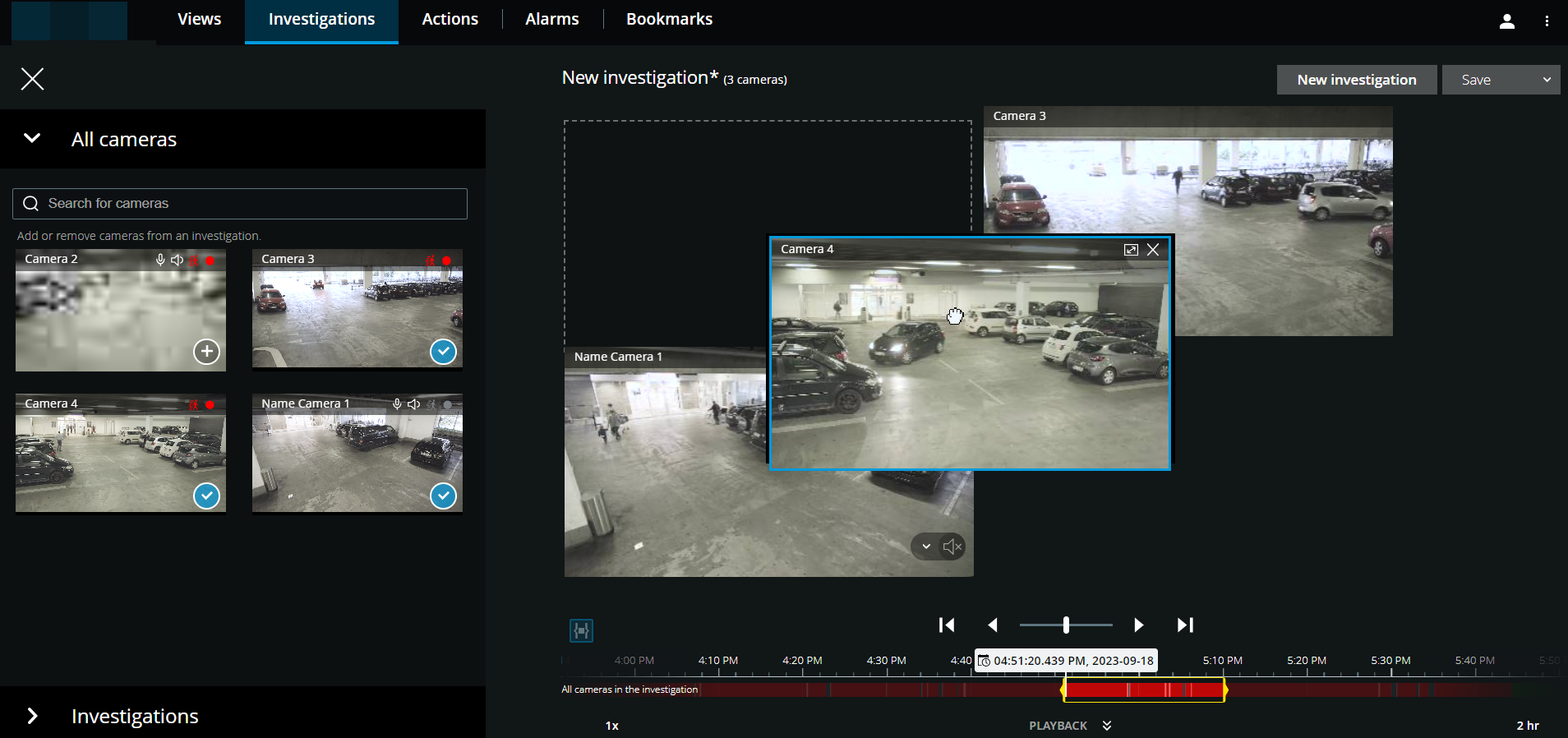
Opcjonalnie. Aby zmienić kolejność kamer w dochodzeniu, kliknij, przeciągnij i upuść kamerę, którą chcesz przenieść.
Podpowiedź
Możesz wyszukać określoną kamerę według nazwy w polu Wyszukaj kamery.
Uwaga
Jeśli pole wyboru w prawym dolnym rogu jest zaznaczone
 , kamera została już dodana.
Kliknij przycisk Zapisz.
Z listy rozwijanej wybierz opcję Zapisz.