Alarmen bekijken
 | "Camera 3 heeft rond 16:00 uur beweging gedetecteerd en een alarm afgegeven. Het lijkt om een inbraak te gaan. Ik wil precies kunnen zien wat er gebeurd is en de video aan mijn beveiligingsbeambte laten zien." |
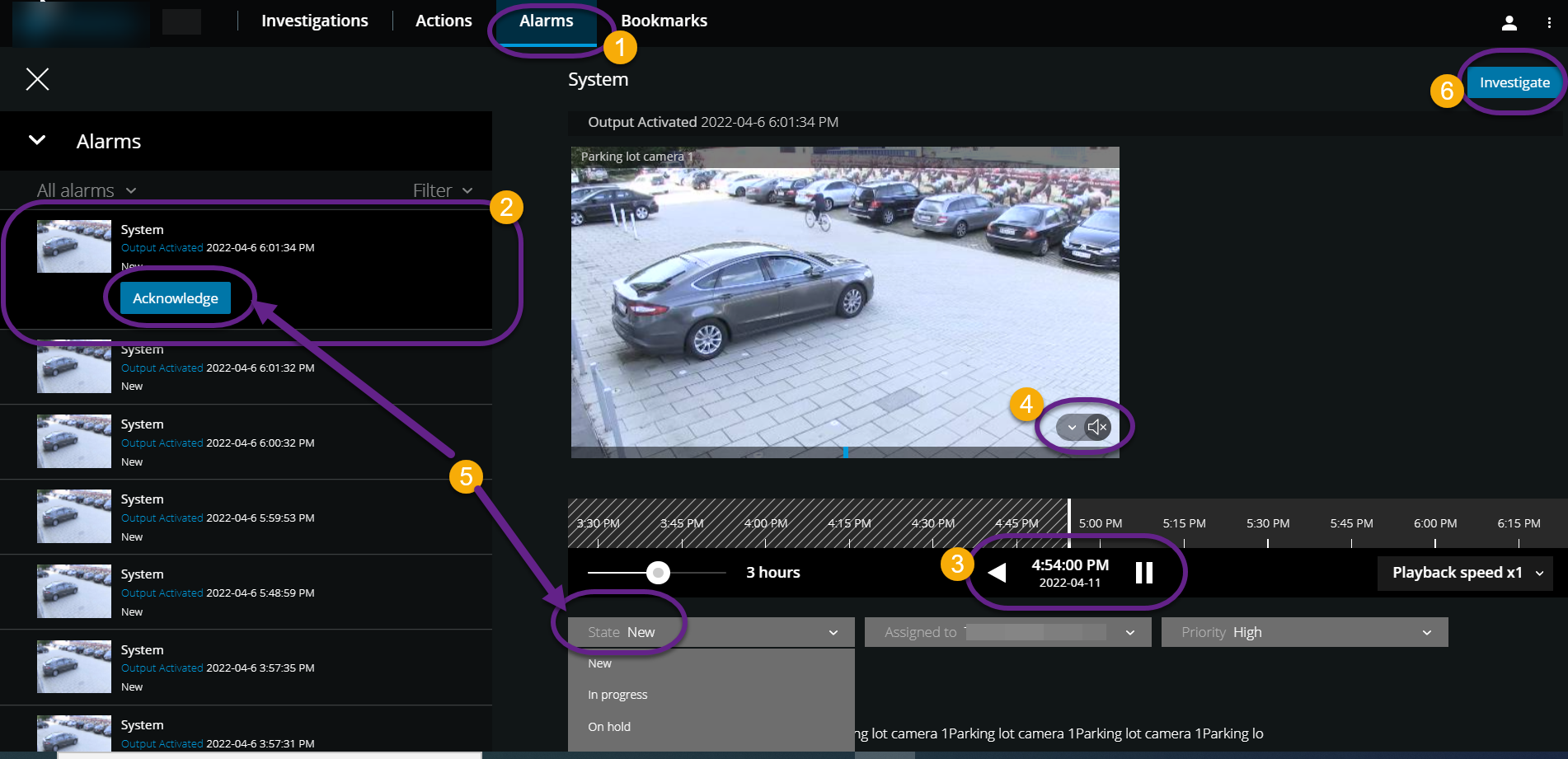
Op het tabblad Alarmen  :
:
Zoek het alarm
 waarvoor je de video wilt bekijken en klik erop. Via de lijst Filters kun je de alarmen op statussen en prioriteiten filteren.
Speel de video achter- of vooruit af en bekijk wanneer de weergegeven afbeelding is gemaakt
 .
.Start of stop het afspelen van audio bij het afspelen van video als je deze op normale snelheid afspeelt
 (zie Audio in video-opnamen afspelen).
Wijzig de status van het alarm door op de knop Bevestigen te klikken of door een andere statusoptie voor alarmen uit de lijst
 te selecteren.
Klik op Onderzoeken
 om de video voor later op te slaan of te delen met anderen.
Volg de stappen in Video-export voorbereiden en downloaden.
Wat kan nog meer alarmen activeren?
Een camera werkt niet meer.
Een ruit die is gebarsten of gebroken.
Een opengebroken kluisje.
Een kentekenplaat van de zwarte lijst is in beeld verschenen.
Opmerking
Je kunt meldingen over alarmen ontvangen, ongeacht op welk scherm in de app je je bevindt. Door op de melding te klikken, ga je naar de alarmgegevens. Deze functionaliteit vereist een abonnementspakket voor Milestone Care Plus.
Opmerking
Vraag je systeembeheerder om alarmen in te stellen en je de juiste gebruikersmachtigingen te geven om alarmen te kunnen bekijken.