Je onderzoek bijwerken of verwijderen
 | "Ik wil de naam en de status van een bestaand onderzoek bijwerken en een ander onderzoek verwijderen. Hoe doe ik dat?" |
Klik op het tabblad Onderzoeken op  om het zijpaneel te openen.
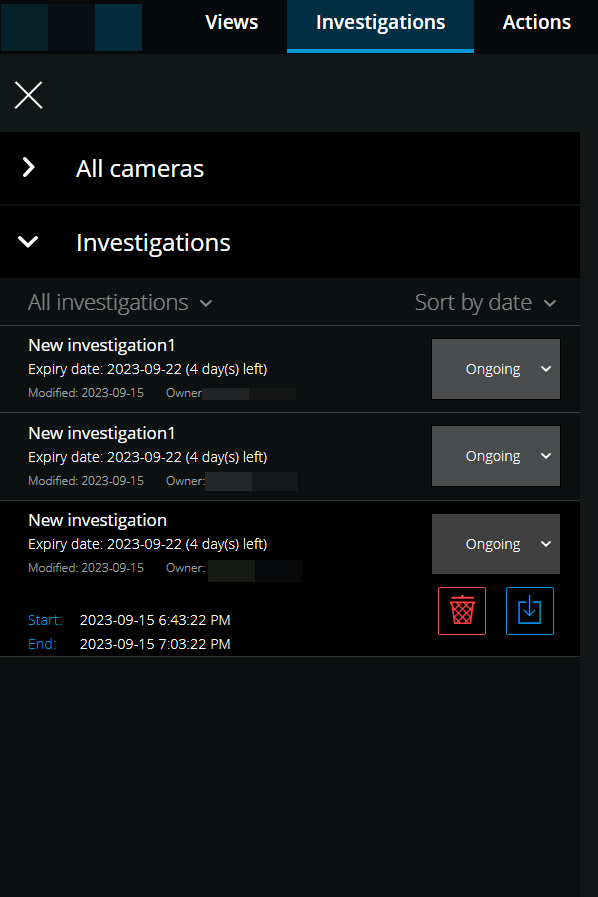
In het zijpaneel:
Klik op Onderzoeken om al je onderzoeken te bekijken.
Ga in de lijst Mijn onderzoeken naar het onderzoek dat je wilt bijwerken of verwijderen en klik erop.
Item | Wat kan ik ermee doen? |
|---|---|
[naam van onderzoek] | Klik hierop om de naam van het bestaande onderzoek te bewerken. |
Verloopdatum | Bekijk de verloopdatum van het onderzoek als er een bewaartijd voor onderzoeken is ingeschakeld. |
 | Verwijder het onderzoek. |
 | Onderzoeken voorbereiden en in een geselecteerde video-indeling downloaden (zie Video-export voorbereiden en downloaden). |
 | Stel je onderzoeksstatus handmatig in op Actief of Voltooid. |
 | Je onderzoeken sorteren op:
|
Opmerking
Als je een onderzoek opent en een audioapparaat vervangt dat is aangesloten op een camera die je al in dat onderzoek hebt opgenomen, speelt het systeem de audio van het eerder aangesloten audioapparaat af. Start om de update te voltooien en de audio van het nieuwe audioapparaat af te gaan spelen eerst de XProtect Web Client. Klik vervolgens op Opslaan om dit onderzoek bij te werken (alleen voor camera's met aangesloten microfoons of luidsprekers).