Instellingen
 | "Hoe zorg ik ervoor dat XProtect Web Client zo soepel mogelijk verloopt? Ik zoek ook een andere manier om mijn PTZ-camera's te verplaatsen." |
Klik in de bovenste menubalk op het menu Meer en selecteer Instellingen:
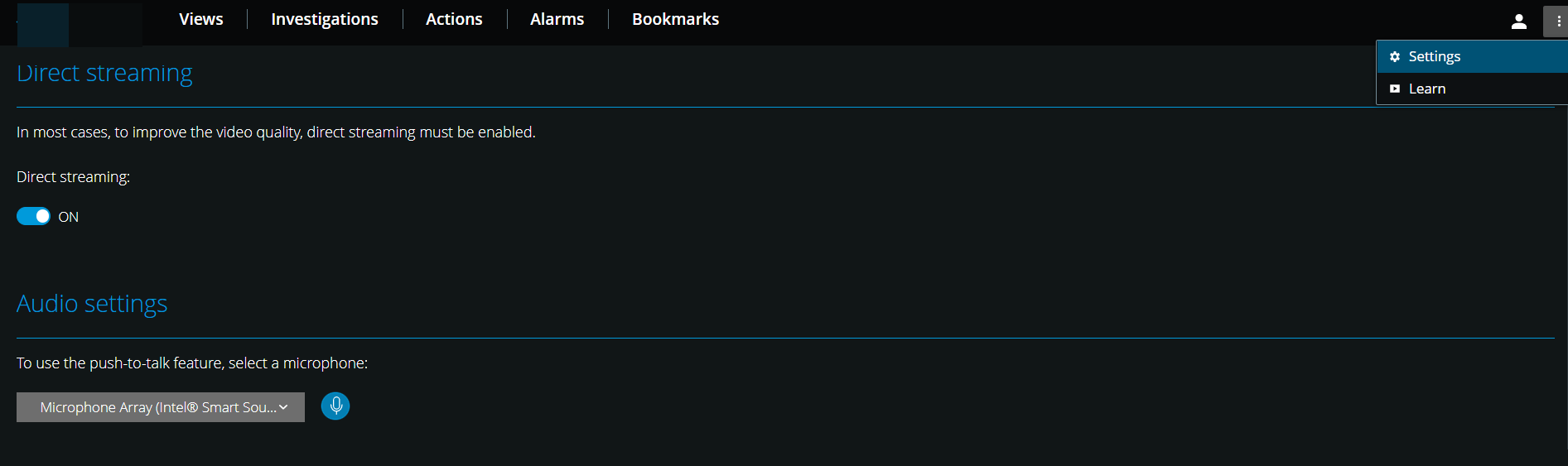
Direct streamen: schakel de functie voor direct streamen in. De functie is standaard ingeschakeld (zie Direct streamen).
Audio-instellingen: selecteer de microfoon die XProtect Web Client kan gebruiken voor de functie push-to-talk (PTT). Het pulserende pictogram Push-to-talk geeft aan dat het bijbehorende audioapparaat klaar is voor gebruik.
PTZ-bediening: selecteer het gewenste gebaar voor PTZ-bediening als de PTZ-knoppen niet actief zijn (zie PTZ-besturing).
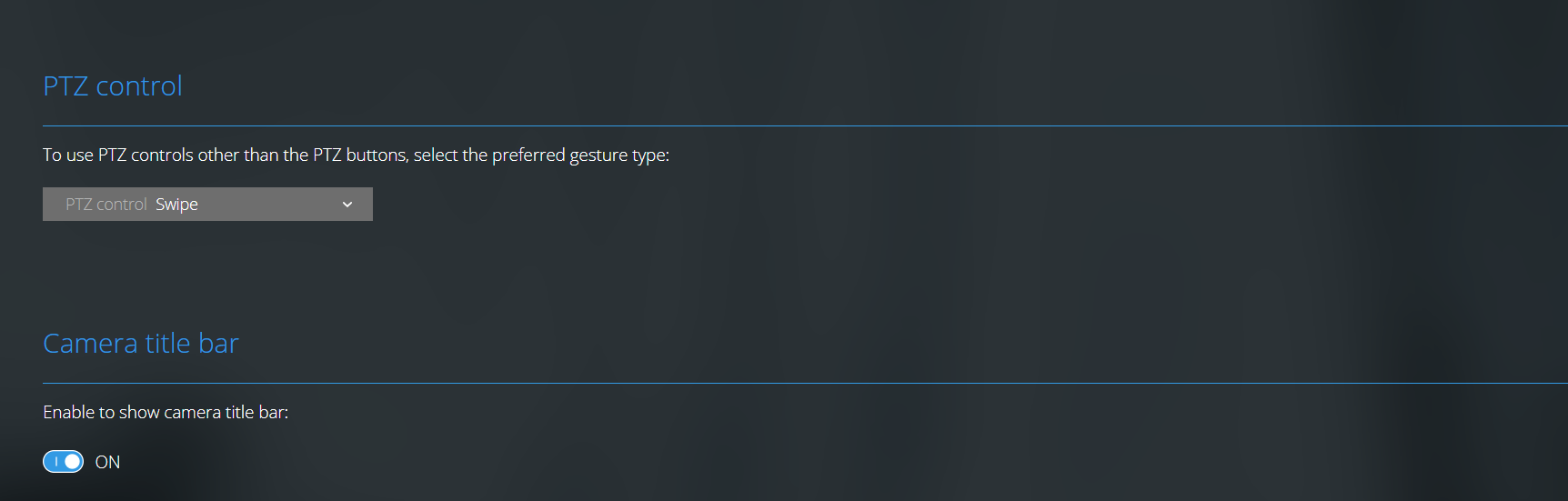
Cameratitelbalk: schakel deze instelling in om de titelbalk van je camera's weer te geven.
Overlay met videodiagnose: schakel deze functie in voor weergave van het aantal frames per seconde (fps), de codec, de resolutie en het soort streaming van de videostream in de geselecteerde weergave. Deze functie geeft informatie als een overlay op de video weer en kan helpen problemen met XProtect Web Client op te lossen met betrekking tot de videostream en lokale prestatieproblemen.
Gebruiksgegevens: schakel deze instelling in om verbruiksgegevens te verstrekken. Je kunt een volledige lijst met de verzamelde verbruiksgegevens in de link met de tekst Privacybeleid vinden.
Je kunt gegevensverzameling niet inschakelen als je wilt dat je installatie de EU AVG naleeft.
Tijdlijn op volledig scherm automatisch verbergen: schakel deze instelling in om je weergavegebied te maximaliseren door de tijdlijn na 5 seconden inactiviteit automatisch te verbergen in de modus met volledig scherm. De tijdlijn wordt weer zichtbaar als je interactie hebt met je computer.