Opnamen van één camera afspelen
 | "Ik heb net iets gezien op camera 1. Ik wil de live video pauzeren en snel even kijken wat er aan de hand is." |
Je kunt een opname van één camera op zowel het tabblad Weergaven als het tabblad Onderzoeken afspelen.
Op het tabblad Weergaven:
Ga in het venstergedeelte Camera's naar een map met camera's en klik op de camera die je wilt bekijken. De video wordt in de livemodus afgespeeld.
Klik op de tijdlijn op Afspelen om de tijdlijn in afspeelmodus weer te geven (zie De tijdlijn in de afspeelmodus gebruiken).
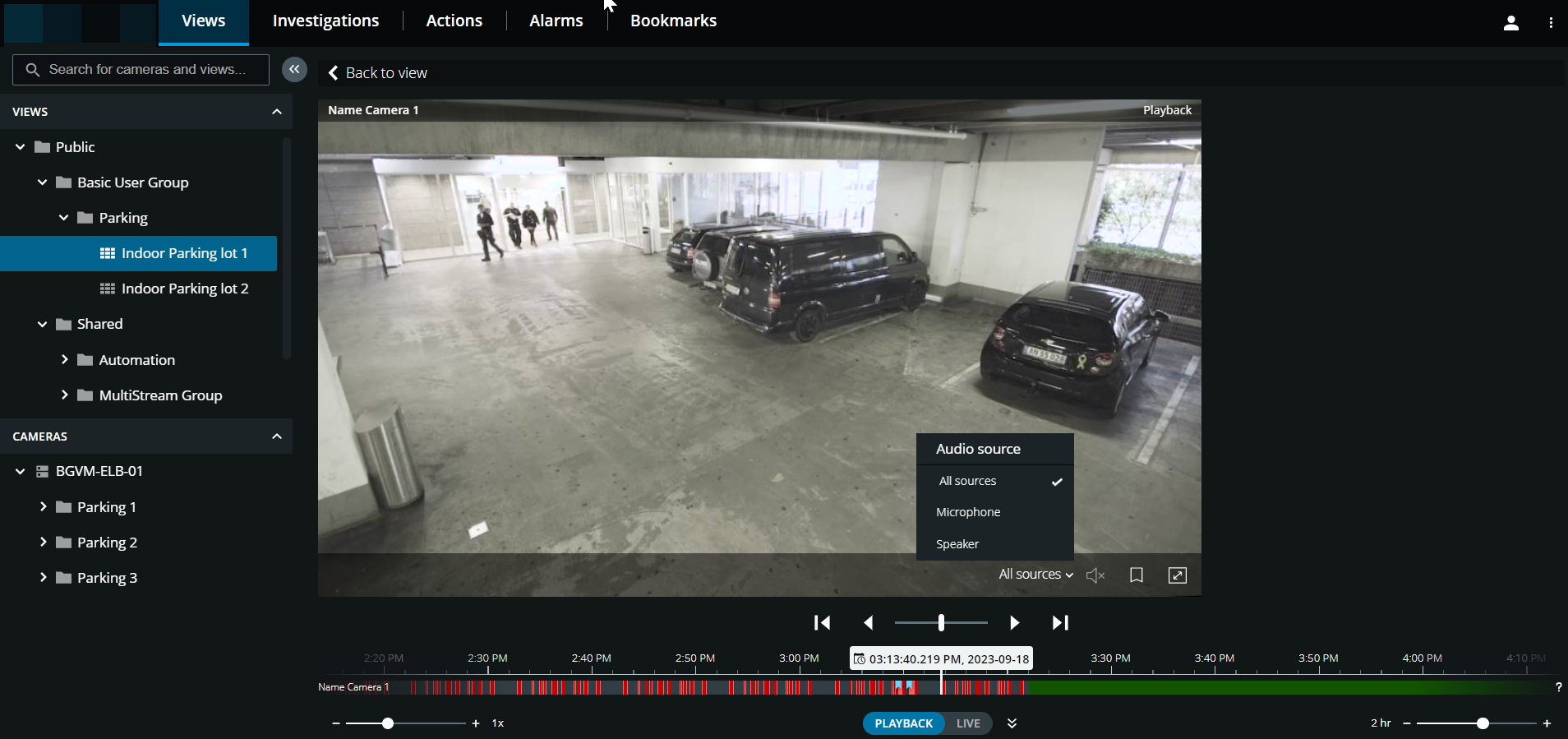
Op de camerawerkbalk:
Item | Wat kan ik ermee doen? |
|---|---|
 | Selecteer de audiobron waarnaar je wilt luisteren als de videobron audio in beide richtingen omvat (zie Vereisten voor het gebruiken van push-to-talk, Audio in video-opnamen afspelen). |
  | Start of stop met het afspelen van de audio samen met de video-opname (zie Vereisten voor het luisteren naar binnenkomende audio). |
 | Voeg een markering toe aan een opgenomen video om snel relevante videobeeldenreeksen te vinden (zie Markeringen toevoegen of bewerken). |
 | Overgaan op volledig scherm. Klik op |
Op het tabblad Onderzoeken:
Je kunt overbodige camera's verwijderen als je een opname van één camera wilt afspelen, maar de geselecteerde groep meer dan één camera bevat. Volg hiervoor deze stappen in Overbodige camera's bij het afspelen van video's verwijderen.
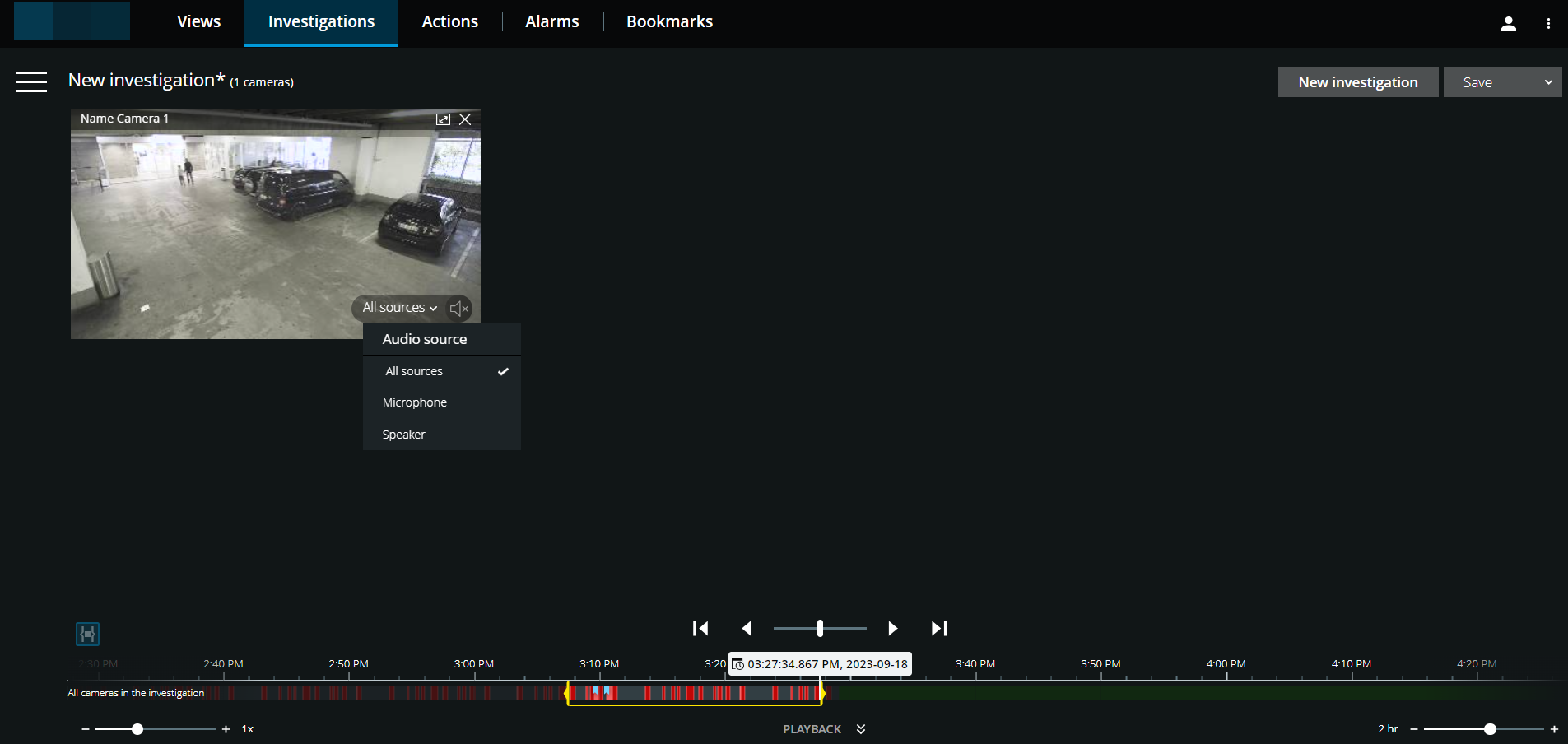
Specificeer op de tijdlijn het tijdstip voor het afspelen van video. Gebruik hiervoor de tijdselectiemodus of de tijdkiezer (zie De tijdlijn in onderzoeken gebruiken of Specificeer het tijdstip voor het afspelen van de video).
Gebruik de bediening van de tijdlijn om de video af te spelen of terug te spoelen binnen de haakjes voor tijdselectie.
Optioneel. Klik op
om het afspelen van binnenkomende audio te starten en op om dit te stoppen terwijl je een video-opname op normale snelheid afspeelt (bij camera's met aangesloten microfoons).Optioneel. Klik op
om het afspelen van audio te starten en op om dit te stoppen (bij camera's met aangesloten microfoons en luidsprekers). Selecteer de audiobron waarnaar je wilt luisteren als de video-opname audio in beide richtingen omvat (zie Audio in video-opnamen afspelen).
Tip
Beweeg voor een grotere weergave over de camera die je wilt uitklappen en klik rechtsboven op de cameratitelbalk op . Je kunt ook op de miniatuurafbeelding van de camera zelf klikken. Druk op Esc of klik rechtsboven op  om terug te keren naar de standaard weergave.