재생 모드에서 타임라인 사용
에서XProtect Web Client, 타임라인을 사용하여 레코딩을 빠르게 검색하고 식별할 수 있습니다.
뷰 탭에서 다음을 수행합니다.
카메라 또는 카메라가 있는 뷰를 찾고 클릭합니다. 타임라인은 단일 카메라 뷰와 다중 카메라 뷰 모두에서 사용할 수 있습니다.

재생 모드로 전환하여 타임라인을 표시한 다음 타임라인 제어를 사용하여 다음을 수행합니다.
항목
그것으로 무엇을 할 수 있습니까?
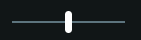
재생 슬라이더를 클릭하고 유지한 다음 왼쪽 또는 오른쪽으로 드래그합니다. 선택한 시간에 레코딩 재생을 시작하려면 재생 슬라이더를 해제합니다.

라이브 모드에서 카메라 뷰 창 하단 좌측 모서리에 있는 현재 시간 표시기에서 비디오의 현재 시간을 확인합니다. 시간 선택기를 열고 비디오의 특정 시점으로 이동할 시간과 날짜를 선택하려면 클릭합니다.
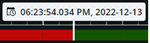
재생 모드에서 타임라인 중앙에 있는 시간 표시기에서 선택한 레코딩 시간을 확인합니다. 시간 선택기를 열고 비디오의 특정 시점으로 이동할 시간과 날짜를 선택하려면 클릭합니다. ( 를 비디오 재생 시간을 지정합니다참조하십시오.


레코딩을 뒤로 또는 앞으로 재생합니다.

레코딩 재생을 일시 중지합니다.


이전 또는 다음 시퀀스로 이동합니다.
라이브 및 재생 모드를 빠르게 전환할 수 있습니다. 타임라인을 숨기거나 표시합니다.
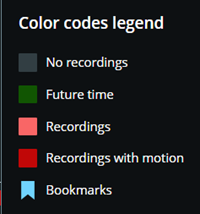
물음표 아이콘을 클릭하여 타임라인의 색상 코드 범례를 엽니다.
회색 - 레코딩이 없는 기간을 나타냅니다.
녹색 - 미래 기간을 나타냅니다.
연한 적색 - 레코딩이 있는 기간을 나타냅니다.
빨강 - 모션이 있는 레코딩이 있는 기간을 나타냅니다.
연한 파란색 - 레코딩에 추가된 북마크를 나타냅니다.

타임라인의 왼쪽 하단 모서리에서 속도 슬라이더를 왼쪽으로 드래그하거나 빼기 기호를 클릭하여 재생 속도를 늦춥니다. 속도 슬라이더를 오른쪽으로 드래그하거나 더하기 기호를 클릭하여 재생 속도를 높입니다. 기본값은 x1입니다.

타임라인의 오른쪽 하단 모서리에서 시간 슬라이더를 왼쪽으로 드래그하거나 빼기 기호를 클릭하여 비디오 재생의 시간 범위를 줄입니다. 시간 슬라이더를 오른쪽으로 드래그하거나 더하기 기호를 클릭하여 비디오 재생 시간 범위를 늘립니다.
북마크 아이콘 위로 마우스를 가져가면 북마크의 이름과 북마크 비디오 클립을 녹화한 카메라의 이름이 표시됩니다.
북마크 아이콘을 클릭하여 북마크 미리보기 팝업을 열고 북마크 비디오 클립을 재생합니다( 참조북마크). 기타 메뉴에서 다음과 같은 작업을 수행할 수 있습니다.
북마크로 이동 - 북마크 탭의 북마크 목록에서 북마크를 엽니다. 북마크의 세부 정보를 보고 북마크를 편집하거나 삭제합니다.
편집 - 북마크의 헤드라인, 설명 또는 시간 범위를 편집합니다.
삭제 - 북마크를 삭제합니다.
레코딩의 특정 시간으로 이동하려면 타임라인 트랙을 클릭하고 유지한 상태에서 왼쪽 또는 오른쪽으로 드래그하기 시작합니다.