로그인
첫 번째 로그인
중요
Milestone 사용자 자격 증명을 관리할 때 보안 연결을 사용할 것을 권장합니다.
웹 브라우저의 주소 표시줄에서 시스템 관리자가 부여한 인터넷 주소를 입력합니다. 예: or
http://1.2.3.4:8081.https://1.2.3.4:8082. 로그인 페이지가 표시됩니다.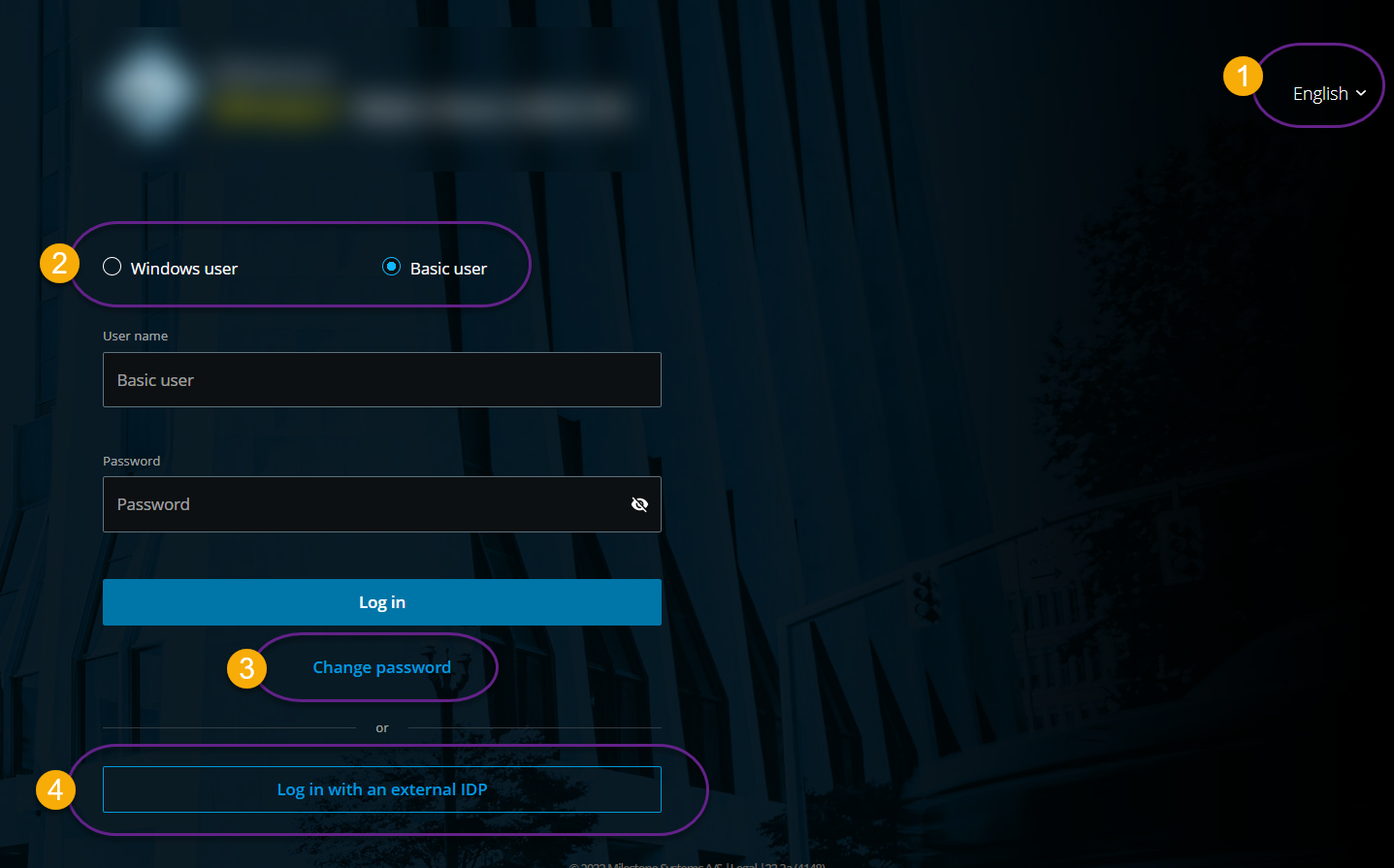
선택 사항. 언어를 변경하려면 오른쪽 상단 모서리에
 있는 기본 언어를 클릭하십시오.
다음 중 하나의 인증 방식을 선택합니다
 .
.기본 사용자 - 기본 사용자로 로그인하려면 이 옵션을 선택합니다. 기본 사용자는 XProtect Management Client의 시스템 관리자가 정의합니다. 기본 사용자로 로그인하려면 우선 임시 암호를 변경해야 합니다.
사용자 이름 및 암호 필드에서 시스템 관리자가 부여한 로그인 자격 증명을 입력합니다.
로그인을 클릭합니다. 암호 변경 대화 상자가 나타납니다.
계속을 클릭하여 새 브라우저 창을 엽니다.
새 암호 설정 마법사의 지침을 따라 새 암호를 저장합니다.
변경 내용을 저장한 후, 현재 브라우저 창을 닫고 새 암호를 사용하여 XProtect Web Client 로그인합니다.
참고
시스템 관리자가 다음 로그인 시 암호를 변경하도록 강요하는 경우, 로그인하려면 위에 나열된 단계를 따릅니다.
Windows 사용자 - Windows 사용자 자격 증명으로 로그인하려면 이 옵션을 선택합니다.
도메인\사용자 이름 및 암호 필드에서 Windows 사용자 자격 증명을 입력합니다.
참고
Windows 사용자 자격 증명은 시스템 또는 도메인에 한정됩니다.
로그인을 클릭합니다.
[외부 IDP 이름]으로 로그인
 - 외부 IDP으로 로그인하려면 이 옵션을 선택합니다. 자세한 정보는 외부 IDP 및 XProtect Web Client를 참조하십시오.
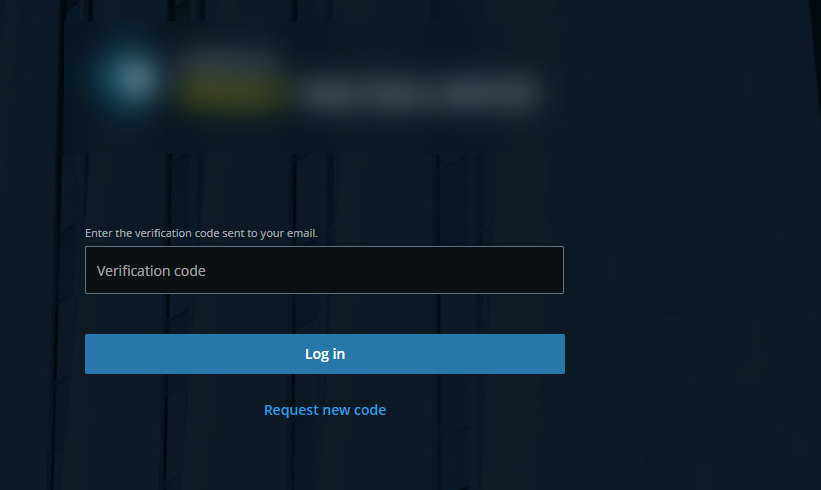
선택 사항. 시스템 관리자가 사용자 계정에 대해 2단계 확인을 설정한 경우 확인 코드가 요청되며, 시스템은 이 코드를 이메일 주소로 전송합니다. 각 로그인에서 이 확인 방법을 사용해야 합니다. 불확실한 경우 시스템 관리자에게 이메일 주소를 문의하십시오.
이메일 프로그램을 열고 번호를 기록해 둡니다.
로그인 페이지에 코드를 XProtect Web Client 입력하고 로그인을 탭합니다.
참고
특정 기간(기본 기간은 5분) 내에 확인 코드를 사용하지 않으면 확인 코드가 시간 초과됩니다. 그런 다음 코드를 입력한 화면에서 새 코드를 요청할 수 있습니다.
참고
허용된 코드 입력 시도 횟수(기본 횟수는 3회)를 초과하면 더 이상 시도할 수 없게 됩니다. 이 경우 로그아웃한 후 다시 XProtect Web Client 로그인해야 합니다.
참고
로그인하고 5분 이상의 기간 동안 브라우저 탭을 비활성으로 두면 세션 시간이 초과되며 XProtect Web Client 응용 프로그램에서 자동으로 로그아웃됩니다.
암호 변경
참고
사용자 자격 증명을 관리하려면 VMS 2021 R1 이상을 XProtect 사용해야 합니다.
암호 변경은 종종 XProtect 비디오 관리 소프트웨어 시스템의 보안성을 높여줍니다. 기본 사용자로 로그인하기로 선택한 경우, 원할 때마다 암호를 변경할 수 있습니다. 반면, Windows 인증 방식을 선택하면 시스템 관리자만 암호를 변경할 수 있습니다.
암호를 변경하려면 다음의 로그인 페이지로 XProtect Web Client이동하십시오.
기본 사용자를 선택합니다.
암호 변경 링크를
 클릭하여 새 브라우저 창을 엽니다.
새 암호 설정 마법사의 지침을 따라 새 암호를 저장합니다.
변경 사항을 성공적으로 저장한 후, 현재 브라우저 창을 닫고 새 암호를 사용하여 XProtect Web Client 로그인합니다.
작은 정보
현재 암호를 잊은 경우, 시스템 관리자에게 연락해야 합니다. 시스템 관리자가 다음 로그인 시 강제로 암호를 변경하도록 합니다.
작은 정보
여러 번 로그인을 시도했지만 실패한 경우, 계정이 잠깁니다. 잠금 시간이 만료될 때까지 기다리거나 시스템 관리자에게 연락할 수 있습니다. 관리자는 계정을 다시 활성화할 수 있으며, 또한 다음 로그인 시 강제로 암호를 변경하게 할 수도 있습니다.