홈 페이지 개요
상단 메뉴 표시줄에서 이러한 탭을 사용하여 다음을 수행할 수 있습니다.

메뉴의 항목 | 그것으로 무엇을 할 수 있습니까? |
|---|---|
Milestone 로고 | 의 홈 페이지로 돌아가려면 XProtect Web Client클릭합니다. |
뷰 |
|
조사 |
|
동작 | 예를 들어, 도어를 여는 동작( 참조)을 동작 활성화활성화합니다. |
알람 | 모든 카메라의 알람을 봅니다( 참조알람 보기). |
북마크 | 북마크 목록을 봅니다( 참조북마크). |
사용자 메뉴 | XProtect Web Client종료하려면 을 클릭한 |
기타 메뉴 | 추가 메뉴를 클릭하여 다음을 수행합니다.
|


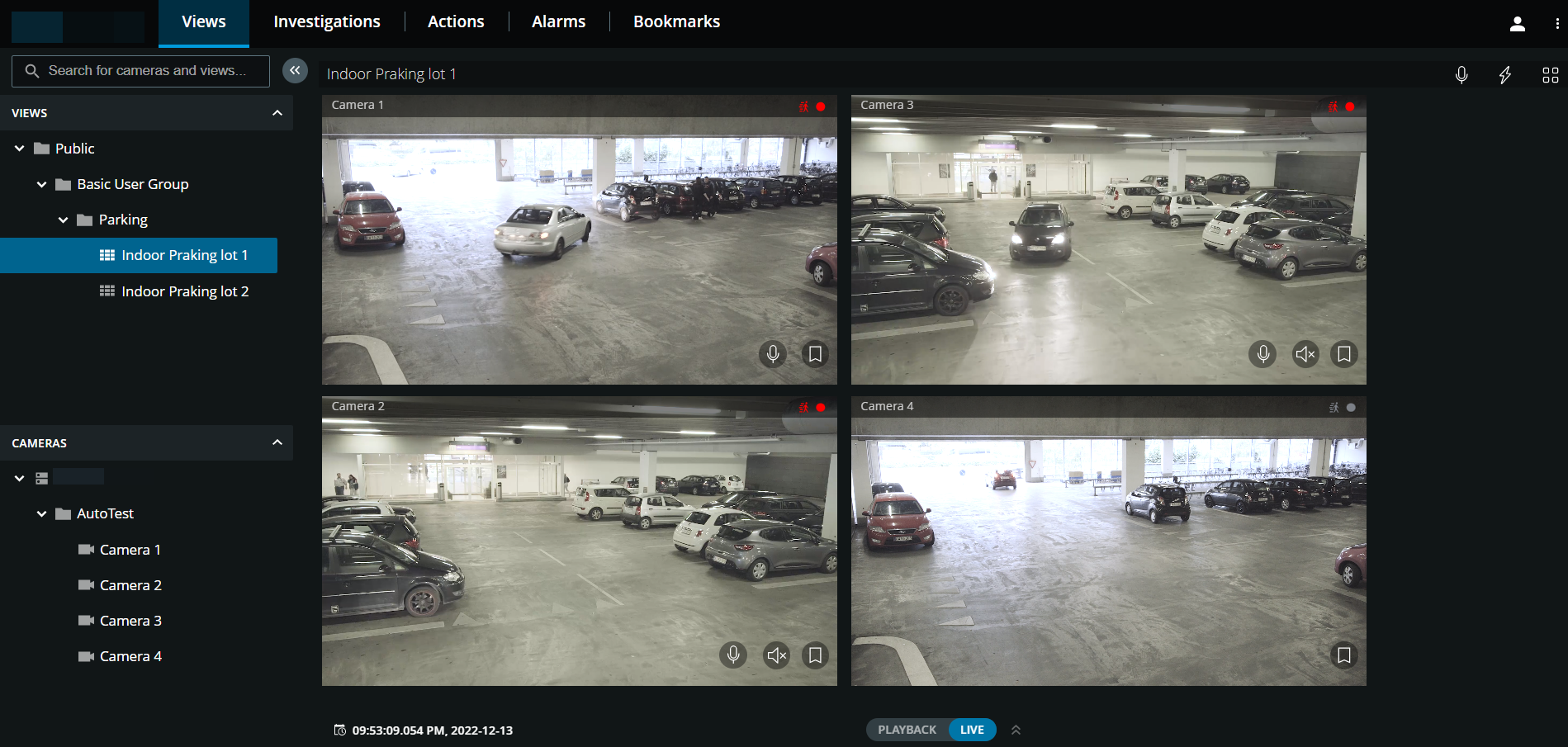
왼쪽 창을 축소할 수 있습니다. 창을 축소하려면 다음을 클릭합니다 . 창 테두리를 왼쪽 또는 오른쪽으로 드래그하여 조정할 수도 있습니다.
창에서 이러한 창 섹션으로 이동하여 다음을 수행할 수 있습니다.
메뉴의 항목 | 그것으로 무엇을 할 수 있습니까? |
|---|---|
카메라 및 뷰 검색  | 폴더, 뷰 또는 카메라의 이름을 입력하여 찾습니다. 에 정의된 카메라 설명에서 키워드를 입력하여 카메라를 검색할 수도 XProtect Management Client. 뷰 목록에서 관련 없는 항목을 필터링할 수 있습니다. 관련 일치 항목이 강조 표시됩니다( 참조카메라 검색). |
뷰 | 라이브 또는 재생 모드에서 하나 또는 여러 카메라의 비디오를 봅니다. 뷰 창 섹션에는 표시/숨기기 옵션이 있습니다. 개인 및 공용 폴더에는 뷰가 포함된 하위 폴더 목록이 포함되어 있습니다. |
카메라 | 라이브 또는 재생 모드에서 한 카메라의 비디오를 봅니다. 카메라 창 섹션에는 표시/숨기기 옵션이 있습니다. 카메라 그룹과 관련 장치는 카메라가 들어 있는 폴더가 있는 목록으로 구성됩니다. |