북마크
참고
이 기능은 특정 XProtect VMS 시스템에서만 사용할 수 있습니다. 자세한 내용은 제품 비교 차트를 참조하십시오. <link xlink:href="https://www.milestonesys.com/products/software/xprotect-comparison/">https://www.milestonesys.com/products/software/xprotect-comparison/</link>.
북마크를 사용하면 관련 비디오 시퀀스를 빠르게 찾을 수 있습니다. 라이브 모드( 참조)와 재생 모드( 및 라이브 비디오 보기참조하나의 카메라에서 레코딩을 재생합니다)에서 모두 북마크를 추가할 수 여러 카메라의 레코딩있습니다. 북마크는 재생 모드 및 조사의 메인 타임라인에서 사용할 수 있습니다.
북마크
북마크 세부 정보를 보거나 북마크 비디오 클립을 재생합니다
의 XProtect Web Client재생 모드에서는 상세 북마크를 생성하여 만든 후 북마크를 더 쉽게 찾을 수 있습니다. 북마크 비디오 클립에서 오디오를 들을 수도 있습니다.
북마크 세부 정보를 보고 북마크 비디오 클립을 재생하는 단계입니다
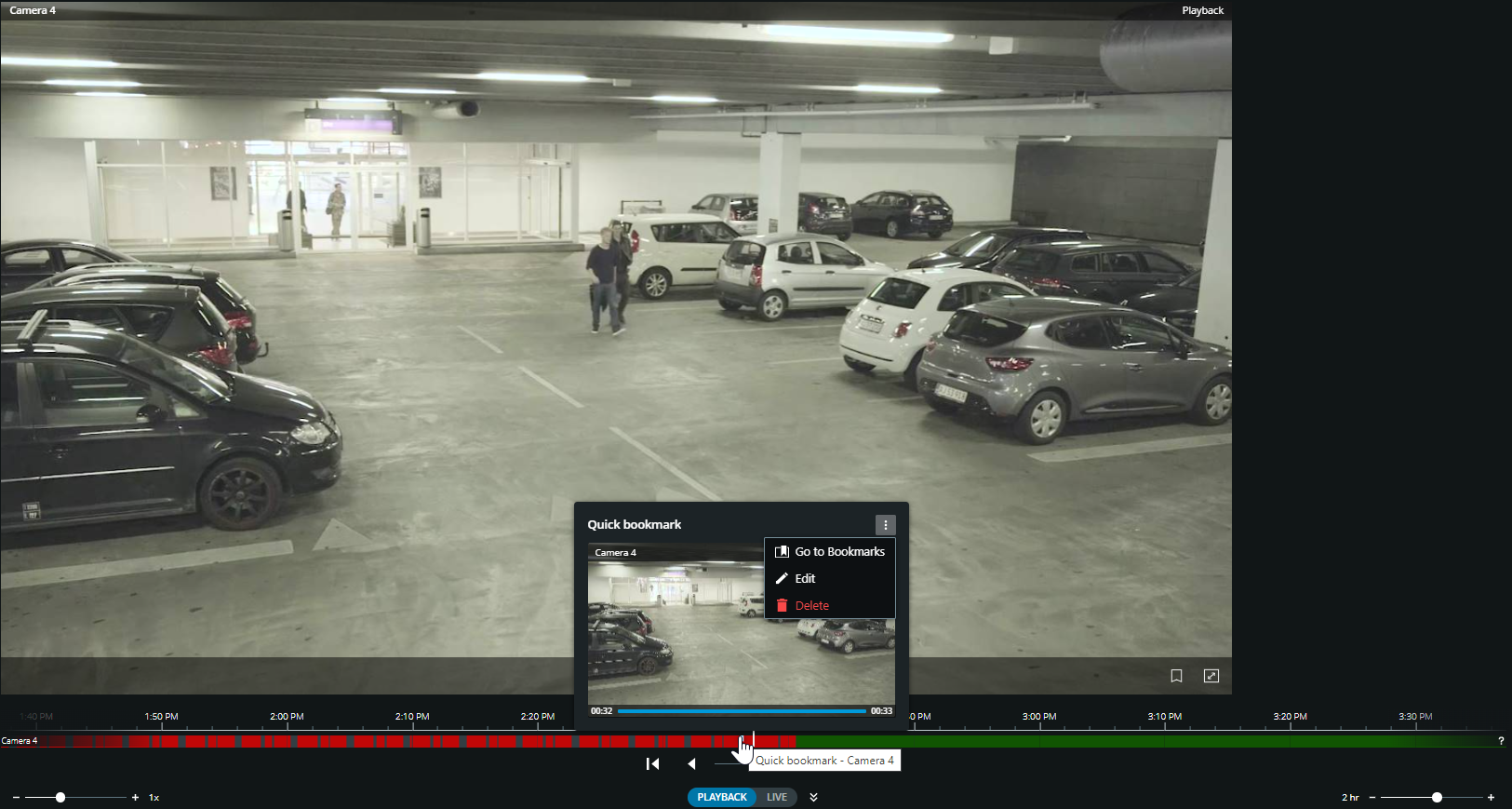
재생 모드의 타임라인 또는 조사에서 보려는 북마크 아이콘을 클릭합니다. 북마크 미리보기가 팝업으로 표시되며 비디오 클립이 반복 재생되기 시작합니다( 또는 참조재생 모드에서 타임라인 사용).조사에서 타임라인 사용.
북마크 목록을 열려면 상단 메뉴 표시줄에서 북마크를 클릭합니다.
북마크 목록에서 모든 북마크를 선택하여 모든 사용자가 생성한 전체 북마크 목록을 열거나 내 북마크를 선택하여 직접 생성한 북마크만 표시하는 목록을 엽니다.
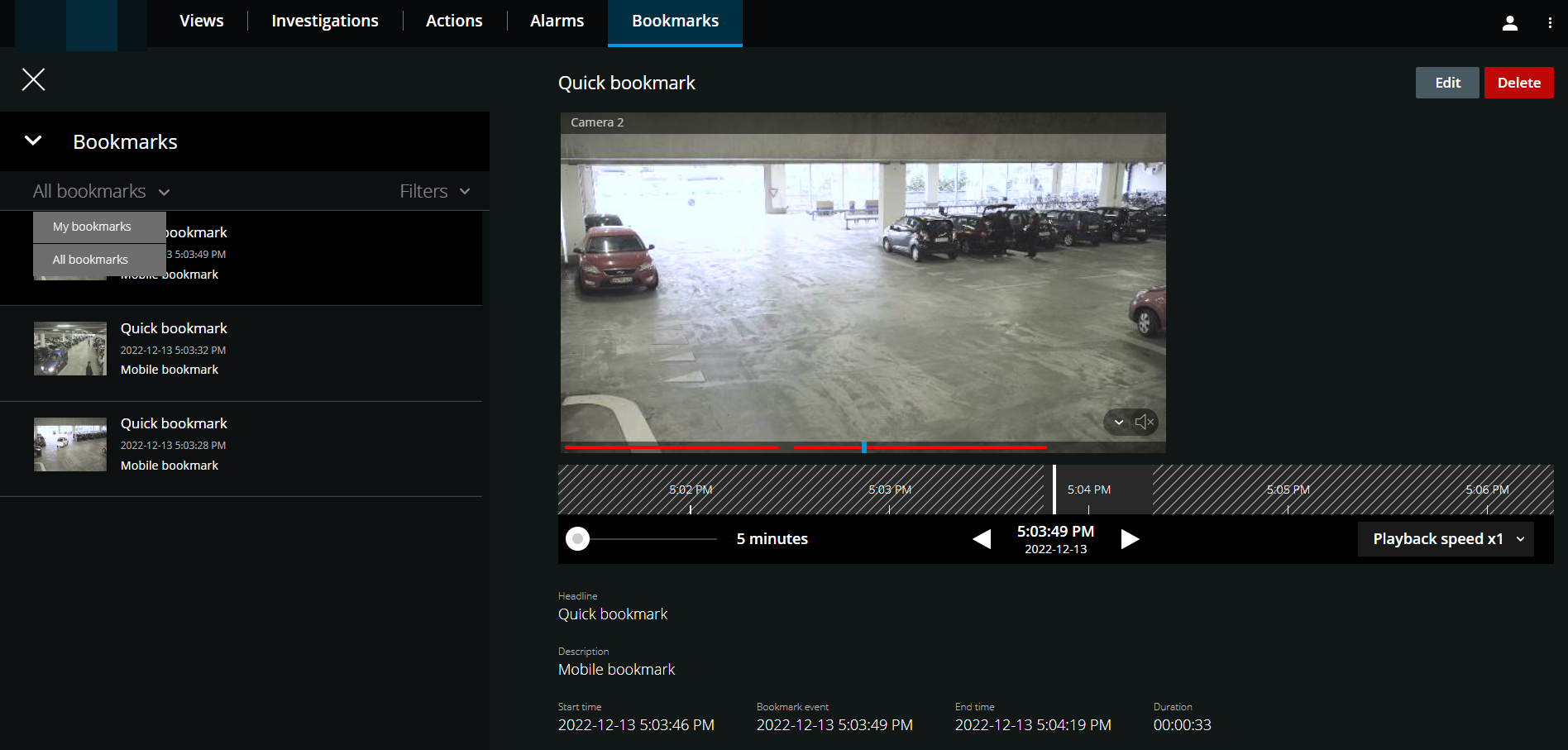
보려는 북마크로 이동한 다음 클릭합니다. 북마크 세부 정보가 포함된 창이 표시됩니다.
선택 사항. 북마크 목록이 너무 긴 경우, 추가로 로드를 클릭합니다.
타임라인에서 북마크 비디오
 클립을 앞으로 재생하거나 비디오 클립을
  뒤로 재생하려면 클릭합니다. 타임라인의 오른쪽 하단 모서리의 재생 속도 선택기에서 비디오 재생에 대한 특정 속도를 선택합니다. 타임라인의 왼쪽 하단 모서리에서 슬라이더를 드래그하여 북마크 비디오 클립에 대한 특정 시간 범위를 정의합니다.
자세한 북마크 정보를 보려면 다음을 수행합니다.
이름
설명
헤드라인
북마크의 헤드라인은 최대 50자를 포함할 수 있습니다. 필드는 필수 항목입니다.
설명
북마크에 대한 추가 설명입니다. 필드는 선택 사항입니다.
시작 시간
북마크 클립의 권장 시작 시간은 북마크 이벤트 시간 이전의 몇 초입니다. 시작 시간은 시스템 관리자가 지정합니다.
북마크 이벤트
북마크 이벤트가 트리거된 시기를 보여주는 비디오 클립의 시간입니다.
종료 시간
북마크 클립의 권장 종료 시간은 북마크 이벤트 시간 이후 몇 초입니다. 종료 시간은 시스템 관리자가 지정합니다.
기간
북마크 비디오 클립의 지속 시간입니다.
카메라 이름
북마크 비디오 클립을 스트리밍하는 카메라의 이름입니다.
북마크 ID
북마크에 자동으로 할당된 고유 ID 번호입니다.
추가 기준
북마크를 생성한 사용자입니다.
북마크 추가 또는 편집
라이브 비디오 및 비디오 레코딩에 북마크를 추가할 수 있습니다.
라이브 모드의 비디오에 북마크를 추가하는 단계는 다음과 같습니다.
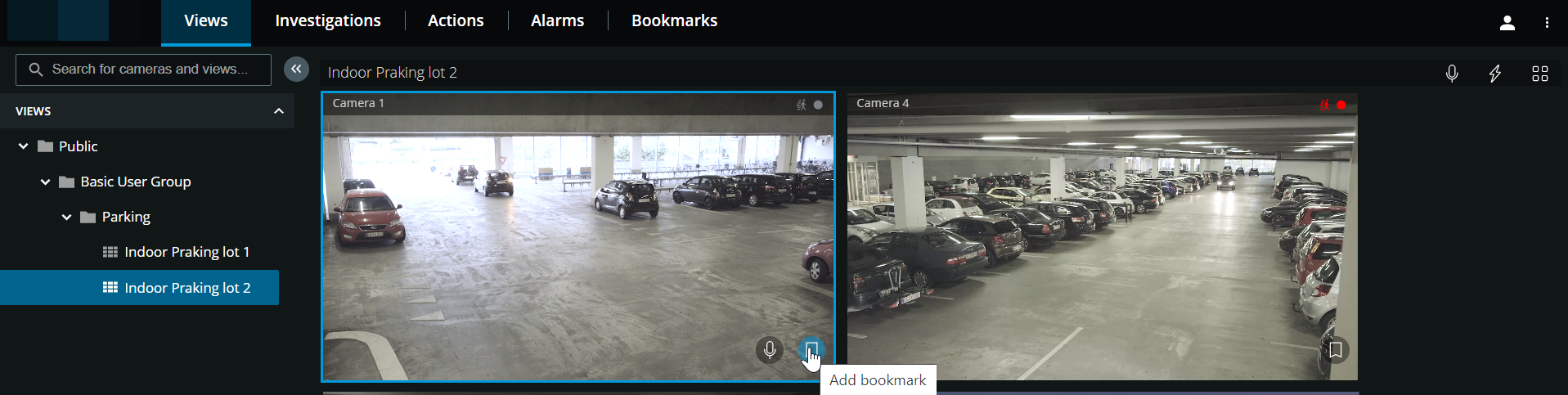
뷰 탭에서 카메라 뷰를 선택한 다음 뷰에 필요한 카메라를 선택합니다.
카메라 도구 모음에서 를 클릭합니다
 . 북마크는 시스템이 자동으로 할당한 Quick 북마크라는 이름으로 추가됩니다.
재생 모드에서 비디오에 북마크를 추가하는 단계는 다음과 같습니다.
뷰 탭에서 카메라 뷰를 선택한 다음 뷰에 필요한 카메라를 선택합니다.
재생 모드로 전환하려면 재생을 클릭합니다.
카메라 도구 모음에서 를 클릭합니다
. 북마크 추가 창이 표시됩니다.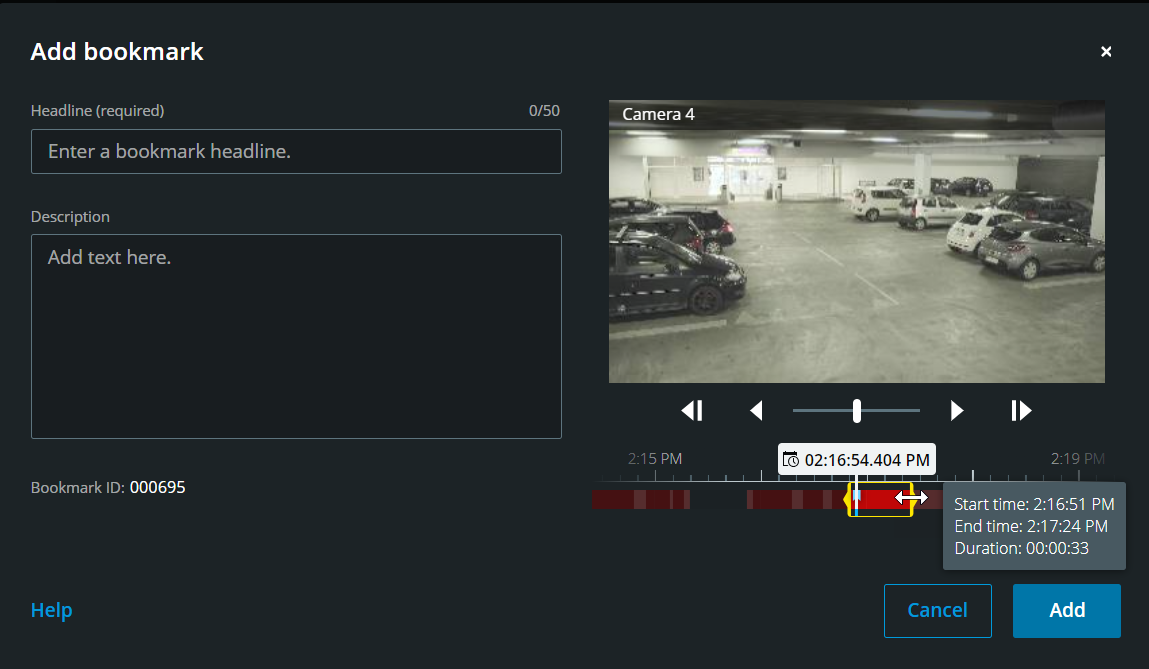
헤드라인 필드에 북마크의 이름을 입력합니다. 헤드라인은 최대 50자를 포함할 수 있습니다.
선택 사항. 설명 필드에서 사건 을 설명합니다.
선택 사항. 북마크 이벤트 시간과 비디오 클립의 시작 및 종료 시간은 시스템 관리자가 지정하지만 이러한 설정을 조정할 수 있습니다. 이렇게 하려면 타임라인 제어와 시간 선택 브래킷을 사용합니다.
항목
그것으로 무엇을 할 수 있습니까?
재생 슬라이더를 클릭하고 유지한 다음 왼쪽 또는 오른쪽으로 드래그합니다. 선택한 시간에 북마크 재생을 시작하려면 재생 슬라이더를 해제합니다. 또한 다음 작업이 가능합니다.
타임라인 트랙을 오른쪽 또는 왼쪽으로 드래그하여 제시간에 이동합니다.
북마크의 타임라인 위로 마우스 포인터를 올리면서 Ctrl 키를 누르고 동시에 마우스 휠을 스크롤하여 시간 범위를 확대합니다.
북마크 비디오 클립을 시간 뒤로 또는 앞으로 재생합니다.

북마크 비디오 클립의 재생을 일시 중지합니다.


이전 또는 다음 프레임으로 이동합니다.
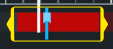
노란색 시간 선택 브래킷을 드래그하여 북마크의 시작 또는 종료 시간을 변경합니다. 파란 시간 표시기를 드래그하여 이벤트 시간 북마크를 변경합니다.
브래킷 중 하나를 드래그하여 타임라인 끝에 도달하면 계속해서 브래킷을 드래그할 수 있으며 타임라인 트랙이 동시에 이동하기 시작합니다. 이렇게 하면 비디오의 시작 또는 종료 시간을 이전 타임라인에서 볼 수 없었던 시간으로 이동할 수 있습니다.
타임라인 트랙을 클릭하고 유지한 상태에서 왼쪽 또는 오른쪽으로 드래그하기 시작하면 비디오 클립의 특정 시점으로 이동할 수도 있습니다.
브래킷 위로 마우스 포인터를 올리면 비디오의 시작 및 종료 시간과 해당 지속 시간이 포함된 도구 설명을 볼 수 있습니다. 브래킷을 드래그하면 드래그하는 것과 동시에 도구 설명에서 시간 값이 업데이트됩니다.
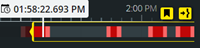
시간 선택 브래킷을 타임라인의 왼쪽 또는 오른쪽 끝 이상으로 드래그한 경우 탐색 버튼 중 하나를 선택하여 다음 동작을 수행합니다.

 - 시작 시간 브래킷으로 이동합니다.
 - 종료 시간 브래킷으로 이동합니다.
 - 이벤트 시간 북마크로 이동합니다.
추가 를 클릭합니다.
북마크 편집 단계
뷰 탭이나 조사 탭에서 레코딩을 모니터링하는 동안 타임라인에서 직접 북마크를 편집할 수 있습니다. 또는 을 재생 모드에서 타임라인 사용 참조하십시오조사에서 타임라인 사용.
북마크 목록을 열려면 상단 메뉴 표시줄에서 북마크를 클릭합니다. 모든 사용자가 생성한 북마크의 전체 목록을 열려면 모든 북마크를 선택하고, 내 북마크를 선택하여 직접 생성한 북마크만 표시하는 목록을 엽니다. 편집하려는 북마크로 이동한 다음 클릭합니다. 북마크의 세부 정보가 있는 창의 오른쪽 상단 모서리에서 편집을 클릭합니다. 북마크 편집 창이 표시됩니다.
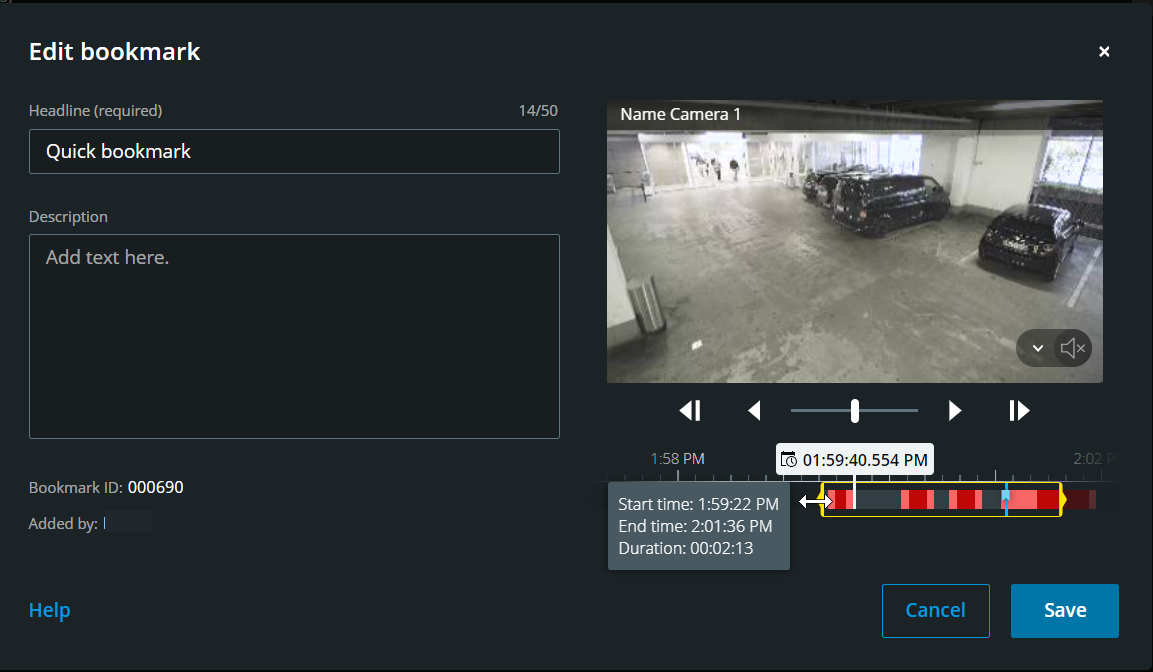
헤드라인 필드 또는 설명 필드에 변경 사항을 입력합니다.
타임라인 제어를 사용하여 시간 선택 브래킷 내에서 비디오를 뒤로 또는 앞으로 재생하고 비디오의 특정 시점으로 이동합니다.
노란색 시간 선택 브래킷을 드래그하여 북마크의 시작 또는 종료 시간을 조정합니다. 시간 선택 브래킷을 타임라인의 왼쪽 또는 오른쪽 끝 위로 드래그한 경우 타임라인 위의 노란색 탐색 버튼을 사용합니다.
파란 시간 표시기를 드래그하여 이벤트 시간 북마크를 변경합니다.
저장 을 클릭하십시오.
북마크 삭제
사용자 권한에 따라 자신이나 다른 사람이 만든 북마크를 삭제할 수 있습니다. 북마크를 삭제하면 데이터베이스에서 제거되며 더 이상 액세스할 수 없습니다.
북마크를 삭제하는 단계는 다음과 같습니다.
뷰 탭이나 조사 탭에서 레코딩을 모니터링하는 동안 타임라인에서 직접 북마크를 삭제할 수 있습니다. 또는 을 재생 모드에서 타임라인 사용 참조하십시오조사에서 타임라인 사용.
북마크 목록을 열려면 상단 메뉴 표시줄에서 북마크를 클릭합니다. 모든 사용자가 생성한 북마크의 전체 목록을 열려면 모든 북마크를 선택하고, 내 북마크를 선택하여 직접 생성한 북마크만 표시하는 목록을 엽니다. 삭제하려는 북마크로 이동한 다음 클릭합니다. 북마크의 세부 정보가 있는 창의 오른쪽 상단 모서리에서 삭제를 클릭합니다.
확인 메시지에서 삭제를 클릭합니다.
북마크 필터링
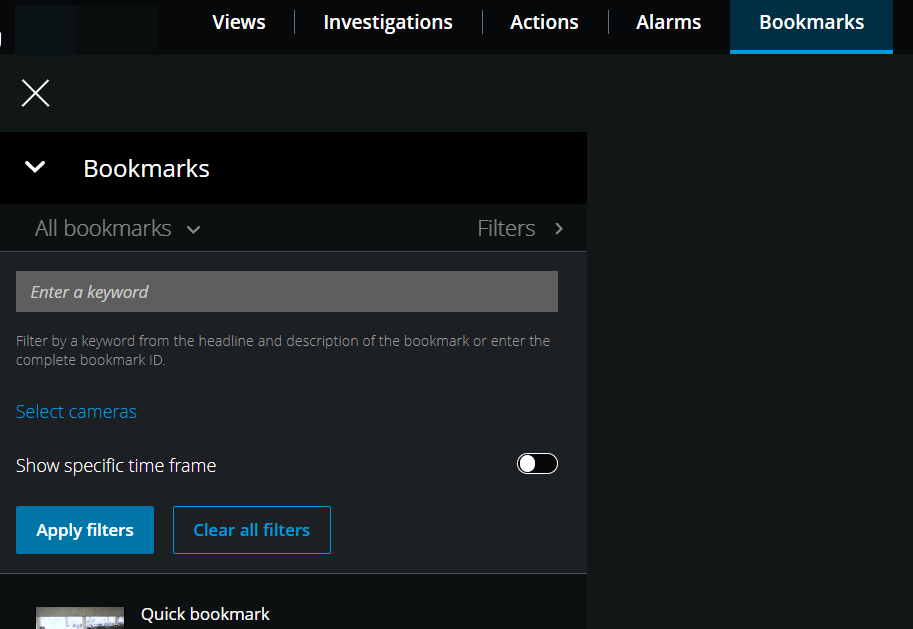
특정 북마크를 찾기 위해 필터링을 검색하고 사용할 수 있습니다. 북마크 필터링을 위한 세 가지 옵션이 있습니다.
헤드라인, 설명 또는 북마크의 전체 ID에서 키워드를 입력할 수 있습니다.
특정 카메라를 선택할 수 있습니다.
사전 정의된 시간 간격을 선택할 수 있습니다. 또한 필터로 적용할 시간 간격을 사용자 정의할 수 있습니다.
키워드로 북마크를 필터링하는 단계
북마크 탭에서 필터 목록을 확장합니다.
키워드 입력 필드에서 헤드라인의 키워드나 북마크의 설명을 입력하거나 완성된 북마크 ID를 입력합니다.
필터를 적용하려면 필터 적용을 클릭합니다.
선택 사항. 필터 선택을 취소하려면 모든 필터 지우기 를 클릭합니다.
선택한 카메라별로 북마크를 필터링하는 단계
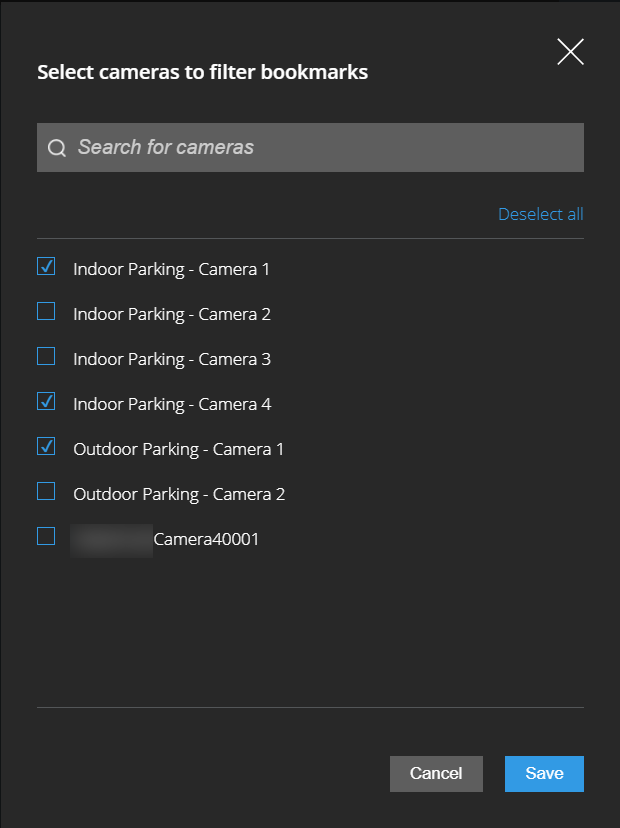
북마크 탭에서 필터 목록을 확장합니다.
카메라 선택을 클릭합니다. 북마크를 필터링할 카메라 선택 창이 열리고 사용 가능한 모든 카메라 목록이 표시됩니다.
선택 사항. 특정 카메라를 빠르게 찾으려면 카메라 검색 옵션을 사용합니다.
카메라 목록에서 필터로 적용하려는 카메라를 선택합니다.
선택 사항. 선택을 취소하려면 각 카메라의 확인란을 선택 취소하거나 모두 선택 취소를 클릭합니다.
선택 내용을 저장하려면 저장을 클릭합니다.
선택한 카메라를 필터로 적용하려면 필터 적용을 클릭합니다.
선택 사항. 필터 선택을 취소하려면 모든 필터 지우기 를 클릭합니다.
사전 정의 또는 사용자 정의 시간 간격을 기준으로 북마크를 필터링하는 단계입니다
북마크한 비디오 시퀀스의 시작 시간과 종료 시간 사이에 사전 정의 또는 사용자 정의 시간 간격이 있는 특정 시간 프레임을 사용하여 북마크 목록을 필터링할 수 있습니다. 기본 시간 프레임 기간은 2시간으로 설정되어 있습니다.
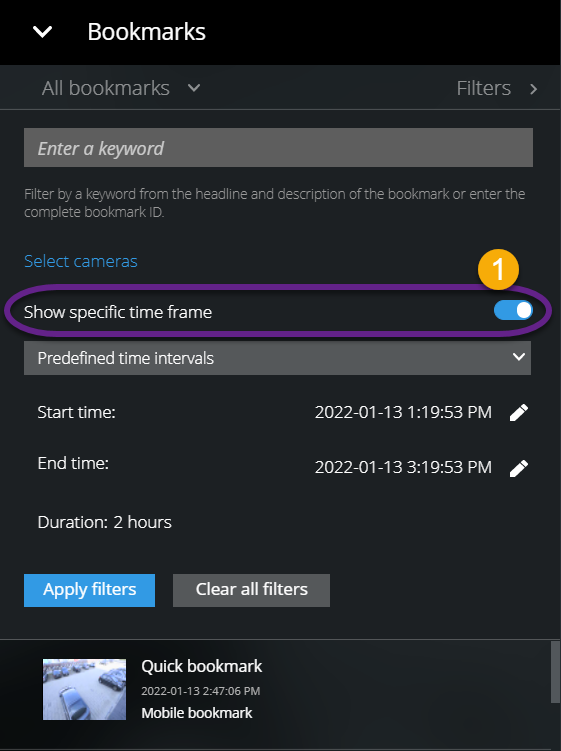
북마크 탭에서 필터 목록을 확장합니다.
특정 시간 프레임 표시 설정을
 활성화합니다.
사전 정의된 시간 간격 목록
 을 확장한 후 다음 옵션 중 하나를 선택합니다.
지난 2시간
마지막 12시간
마지막 6시간
지난 24시간
어제
지난 7일
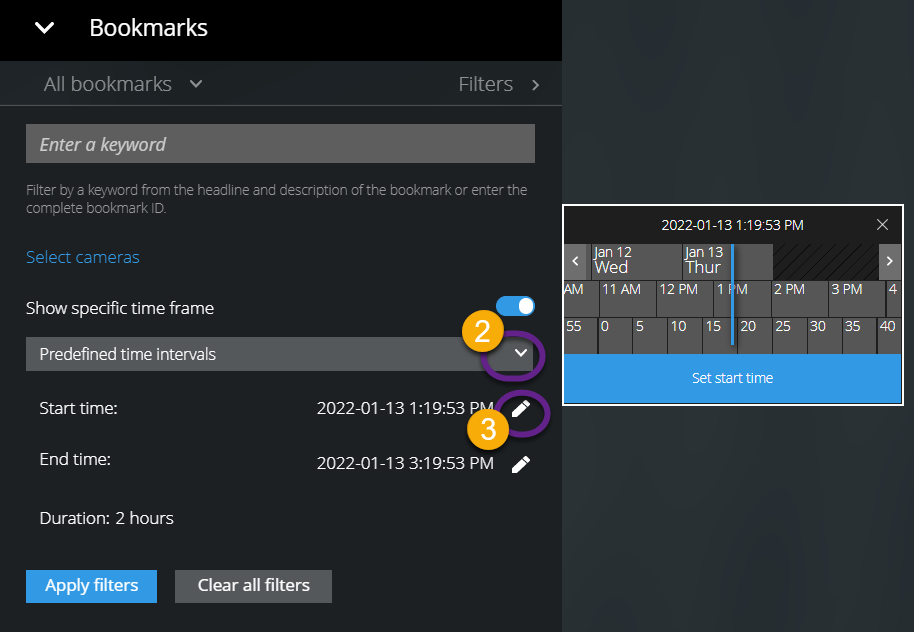
선택 사항. 북마크한 비디오 시퀀스의 시작 시간과 종료 시간 사이의 시간 간격을 사용자 정의하려면 시간 선택기를 열고 사용자 정의 시작 시간 또는 종료 시간을 설정하도록

 선택합니다.
필터를 적용하려면 필터 적용을 클릭합니다.
선택 사항. 필터 선택을 취소하려면 모든 필터 지우기 를 클릭합니다.