アラームを表示
 | 「カメラ3が午後4時前後にモーションを検知し、アラームが送られてました。強盗のようです。実際に何が起こったのかを見て、ビデオを警備員に見せたいと思います。」 |
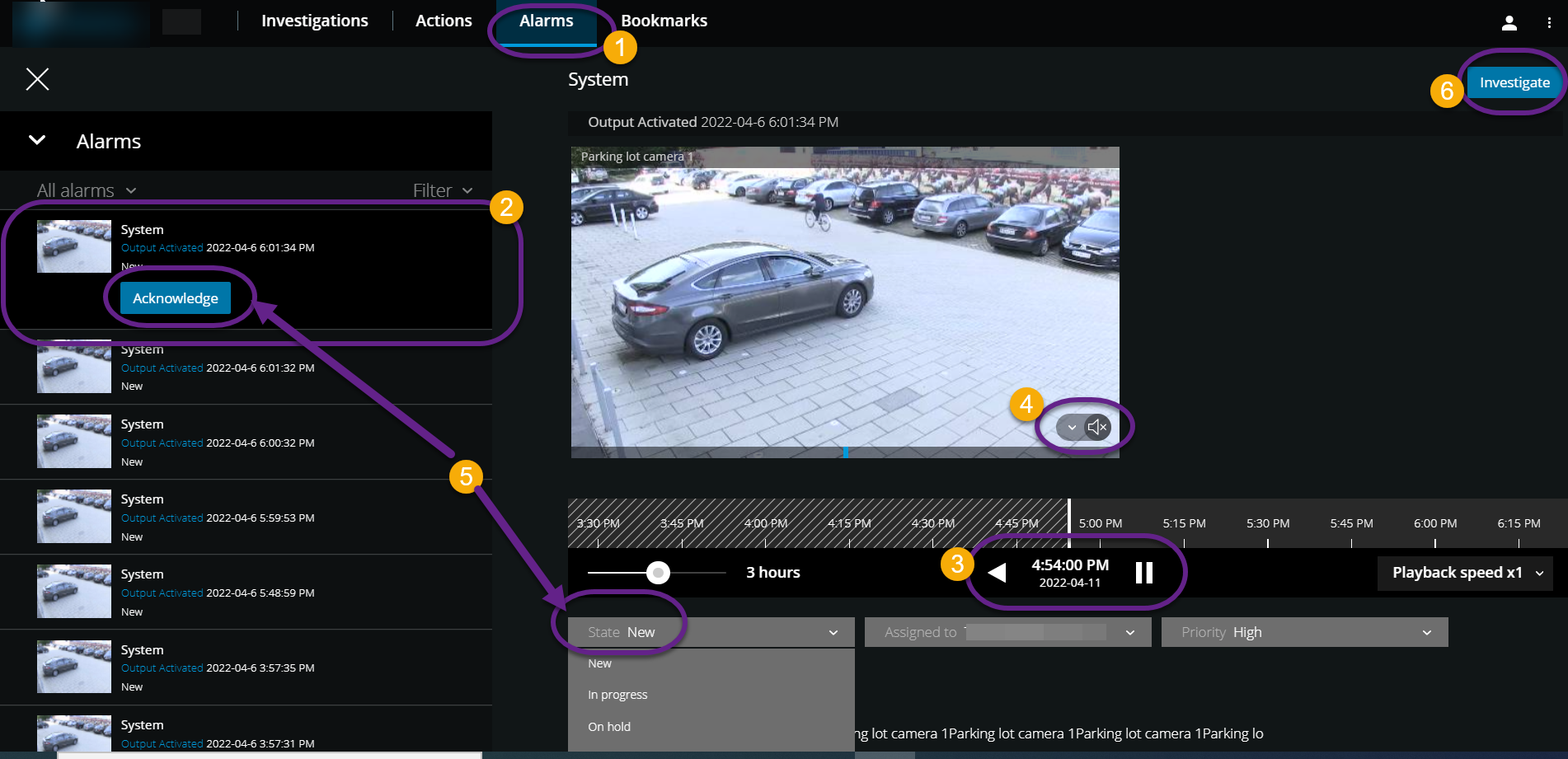
アラームタブ で、以下を実行します。
対象のビデオのアラーム
 を探し、クリックします。フィルターリストでは、アラームをステータス別または優先度別にフィルタリングできます。
ビデオを巻き戻しまたは再生し、閲覧している画像が撮影された時間を確認します
 。
。通常スピードでビデオ再生をしている場合、ビデオの音声再生を開始または停止します
 (ビデオ録画の音声を再生を参照)。
確認ボタンをクリックするか、別のアラームのステータスオプションをリストから選択して、アラームのステータスを変更します
 。
。ビデオを後で見るため、または他者と共有するために保存するには、調査
 をクリックします。
「ビデオのエクスポートとダウンロードの準備」の手順を実行します。
アラームの他のトリガー
カメラが停止した。
窓ガラスが砕けた、または壊れた。
ロッカーがこじ開けられた。
カメラでブラックリストに載っているナンバープレートが確認された。
注記
アプリでどの画面を見ているかに関係なく、アラームに関する通知を受け取ることができます。通知をクリックすると、アラームの詳細に移動します。この機能には、Milestone Care Plusサブスクリプションパッケージが必要です。
注記
アラームを表示するには、アラームを設定し、必要なユーザー権限を付与することをシステム管理者に依頼します。