設定
 | 「XProtect Web Clientをできるだけスムーズに実行するにはどうしたらよいですか?また、PTZカメラを動かす他の方法を教えてください。」 |
上部のメニューバーで、詳細メニューをクリックし、設定を選択します。
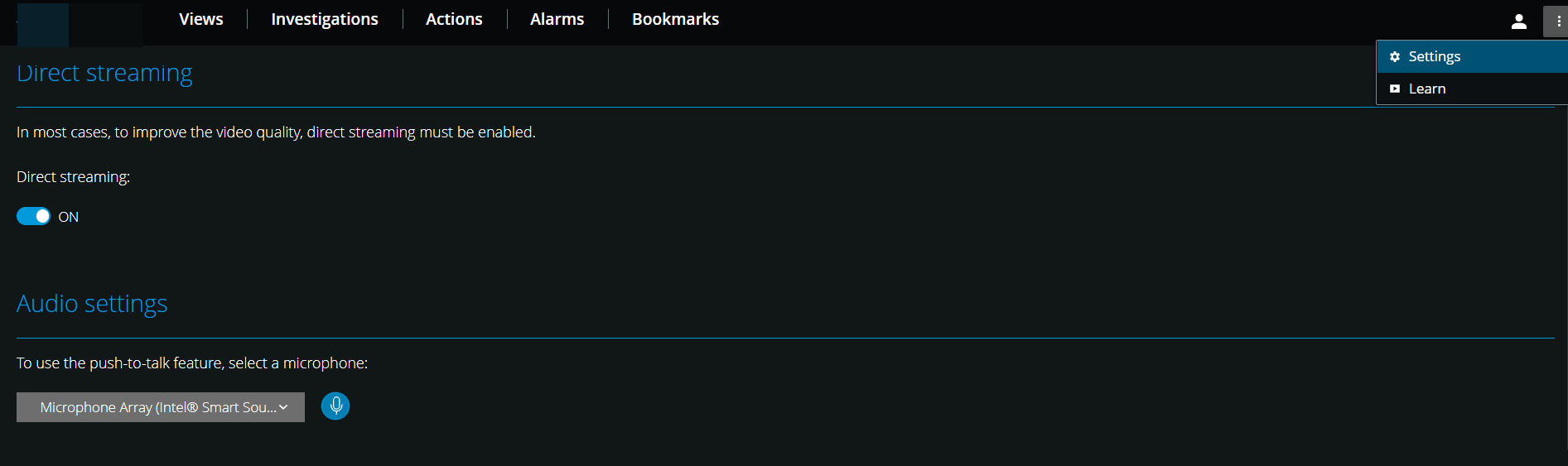
ダイレクトストリーミング:ダイレクトストリーミング機能を有効にします。この機能はデフォルトで有効になっています(直接ストリーミングを参照)。
音声設定:XProtect Web Clientがプッシュ・トゥ・トーク(PTT)機能で使用するマイクを選択します。プッシュ・トゥ・トークのアイコンが点滅している場合は、関連づけられている音声デバイスの使用準備が整ったことを意味します。
PTZコントロール:PTZボタンが有効ではない場合は、PTZコントロールのジェスチャーを選択します(PTZコントロールを参照)。
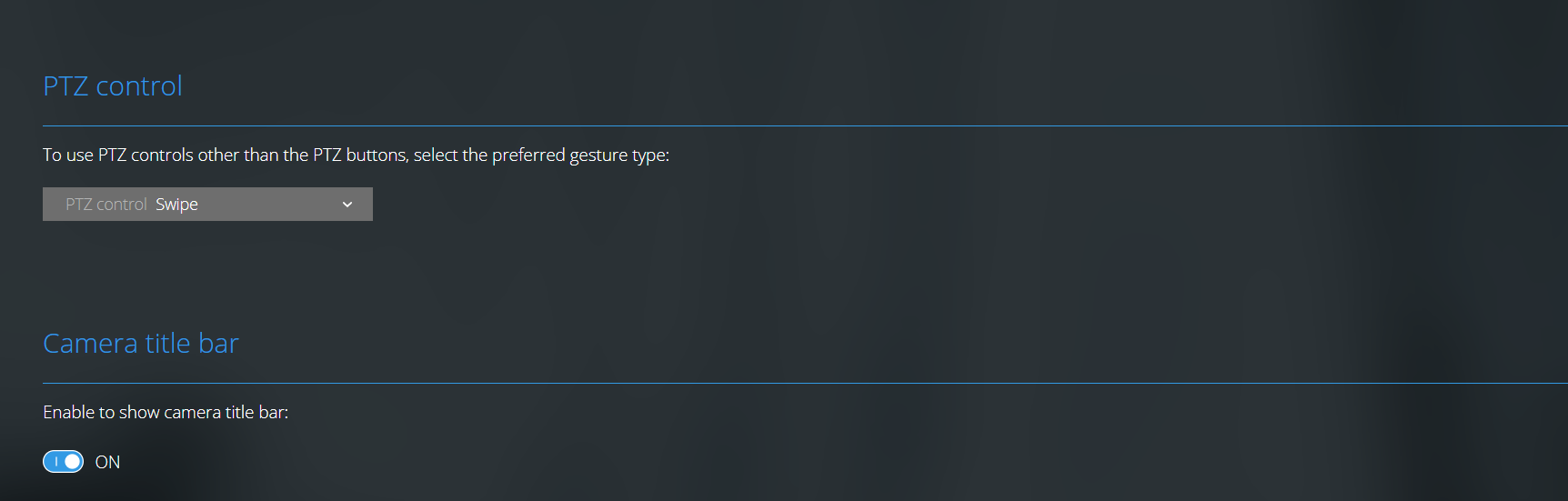
カメラタイトルバー:この設定を有効にすると、カメラのタイトルバーが表示されます。
ビデオ診断オーバーレイ:この設定を有効にすると、選択したビューでビデオストリームのFPS(1秒あたりのフレーム数)、コーデック、解像度、ストリーミングのタイプが表示されます。この機能では、情報がビデオのオーバーレイとして表示されるため、ビデオストリームに関連したXProtect Web Clientの問題や、ローカルパフォーマンス問題のトラブルシューティングの役に立つことがあります。
使用状況データ:この設定を有効にすると、使用状況のデータが提供されます。収集された使用状況データの完全なリストは、「プライバシーポリシー」のテキストリンクにアクセスして確認できます。
システムを欧州 GDPR に準拠するインストールにしたい場合は、データ収集を有効にしないでください。
全画面表示時のタイムラインの自動非表示:全画面表示モード時に操作が5秒間なかった場合にタイムラインを自動的に非表示にすることで、表示エリアを最大限にします。コンピュータを操作すると、タイムラインが再度表示されます。