複数のカメラからの録画映像
複数カメラからの録画は、ビュータブと調査タブの両方で再生できます。
[ビュー] タブで、以下を実行します。
ビューセクションで、ビューを含むフォルダーに移動し、目的のビューをクリックします。ビデオはライブモードで再生を開始します。
タイムライン上で [再生] をクリックし、再生モードのタイムラインが表示されるようにします(再生モードでのタイムラインの使用を参照)。
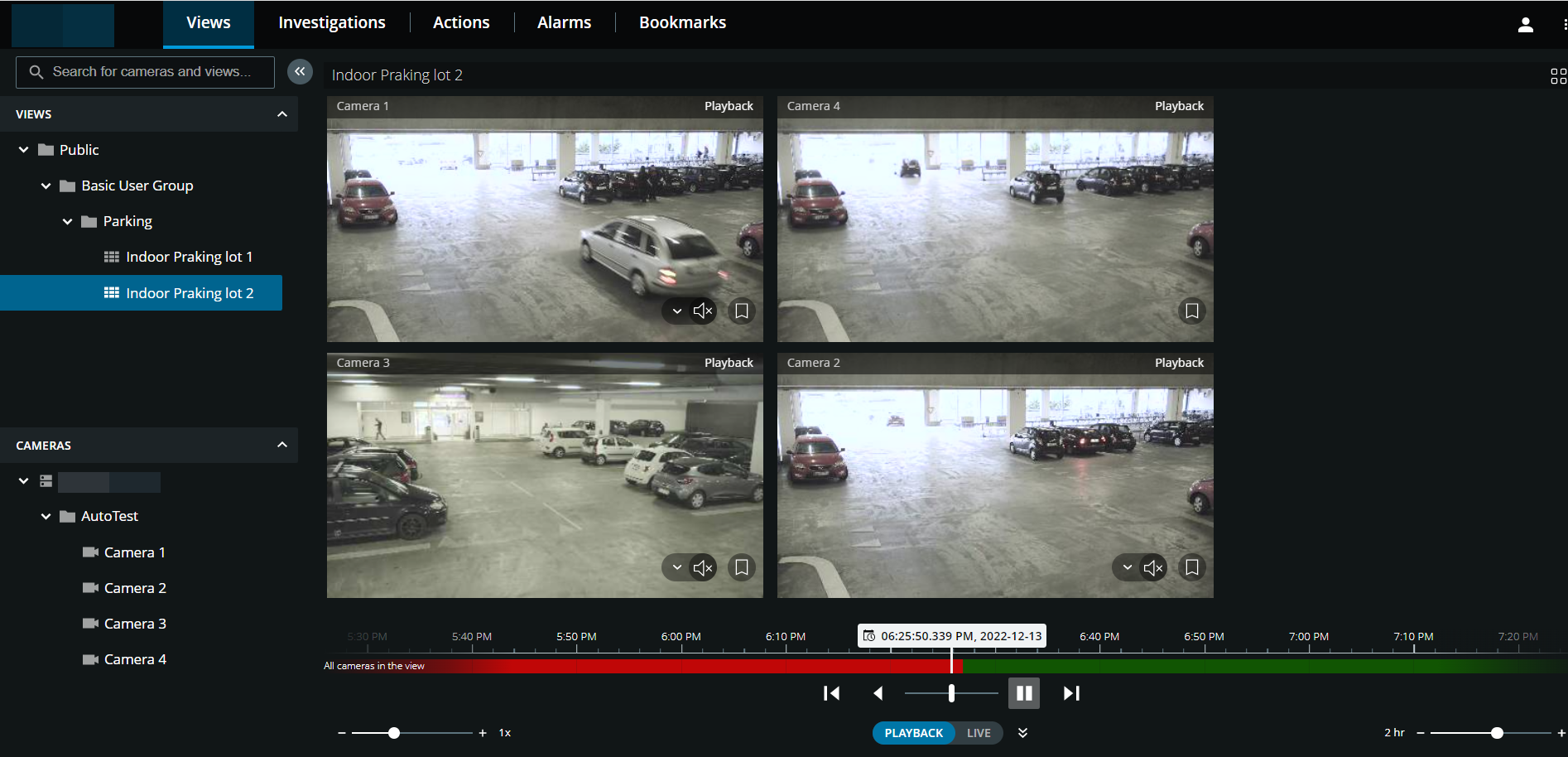
複数のカメラのビューでは、以下の操作が可能です。
ビュー内のすべてのカメラからの録画を確認します。
どのカメラにマイクが接続されているかを確認します。
どのカメラにスピーカーが接続されているかを確認します。
カメラをクリックし、そのカメラの録画のみを表示します。すべてのカメラのビューに戻るには、ビューに戻るをクリックします。
ビューのツールバー上で、以下を実行します。
カメラの単一ビュー表示でコンピュータの画面全体を使用するには、
 をクリックしてグリッドビューを開きます。
調査タブでは、調査を作成せずに録画を再生できます。
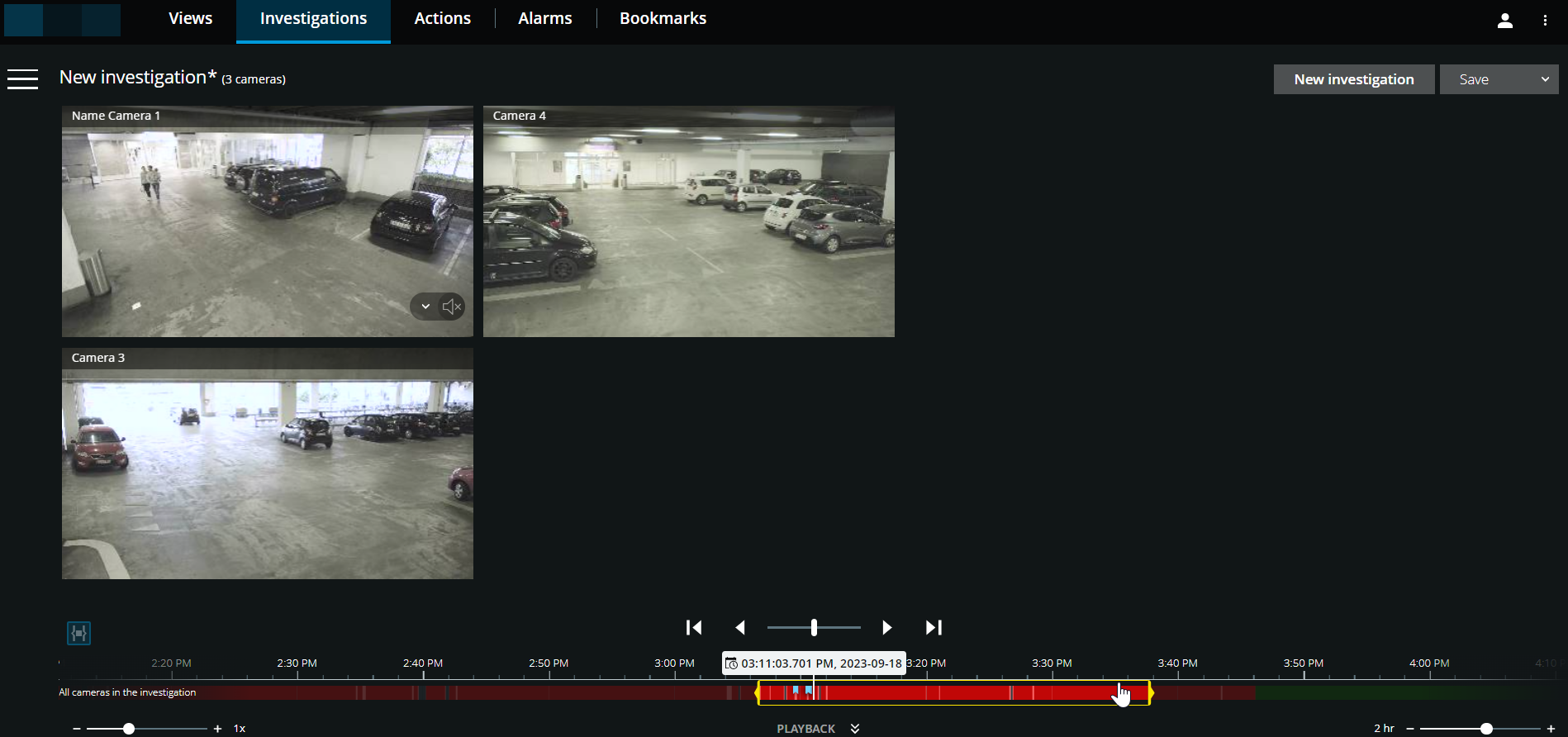
このモードでは、以下の操作が可能です。
再生するカメラを選択し、指定した時間帯に録画がないカメラを削除します(ビデオ再生から、必要のないカメラを削除できます。を参照)。
再生する録画の時間を指定します(再生するビデオの時間を指定するを参照)。
録画の開始時間と終了時間を指定します(タイムラインを使用した調査を参照)。
選択したカメラグループのすべてのカメラから録画を同時に再生します。
選択したカメラグループの特定のカメラのビデオ録画の音声再生を開始、停止します(ビデオ録画の音声を再生を参照)。