1台のカメラから録画を再生する
 | 「カメラ1に何かを発見しました。ライブビデオを停止し、何が起こったのかすぐに確認したいです。」 |
ビュータブと調査タブの両方で、1台のカメラからの録画を再生できます。
[ビュー] タブで、以下を実行します。
カメラセクションで、カメラのフォルダーに移動し、表示するカメラをクリックします。ビデオはライブモードで再生を開始します。
タイムライン上で [再生] をクリックし、再生モードのタイムラインが表示されるようにします(再生モードでのタイムラインの使用を参照)。
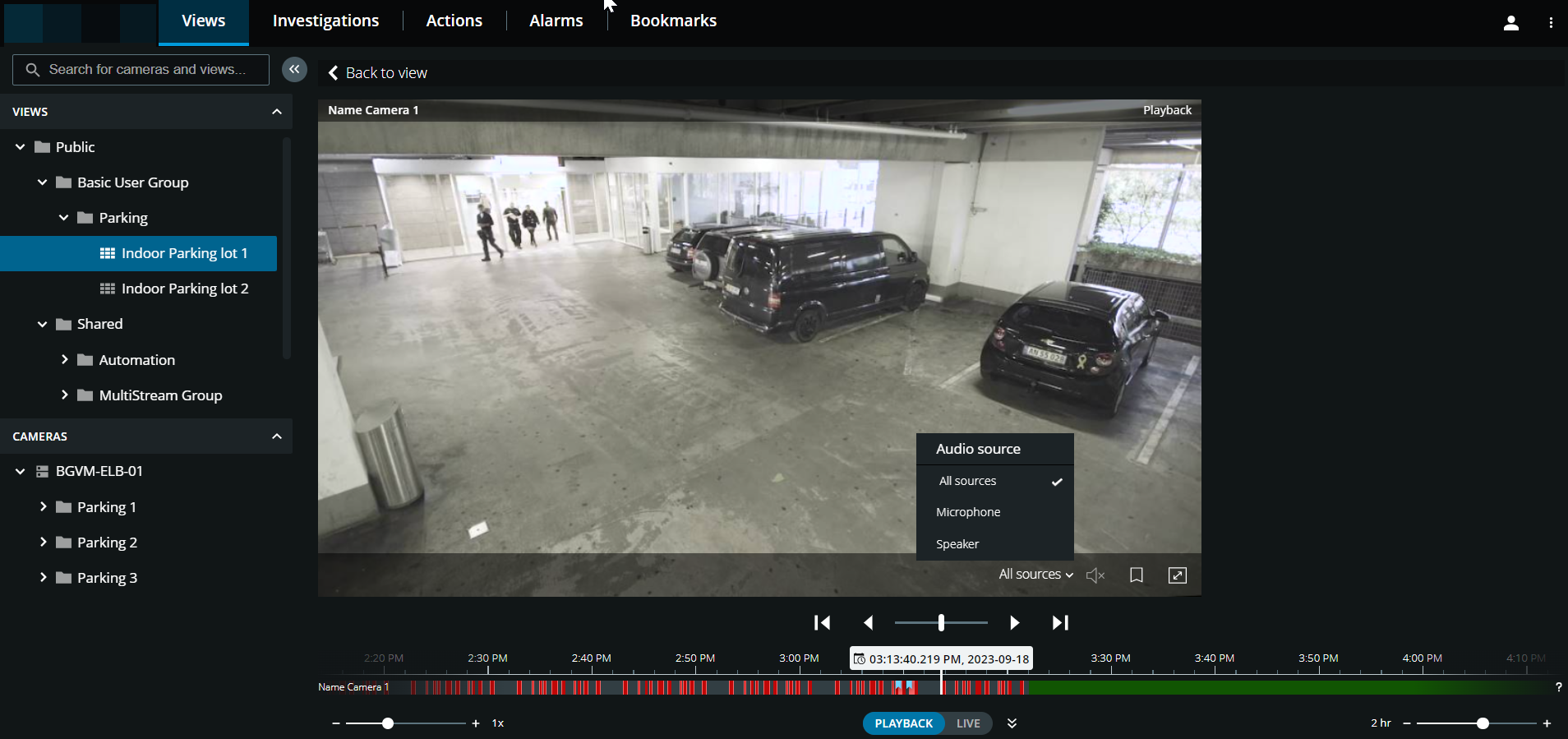
カメラツールバーで、以下を実行します。
項目 | 可能なアクション |
|---|---|
 | ビデオ録画が双方向音声の場合に、再生したい音源を選択します(プッシュ・トゥ・トークの使用要件、ビデオ録画の音声を再生を参照)。 |
  | ビデオ録画に録音された音声の再生を開始または停止します(受信音声の再生要件を参照)。 |
 | 録画されたビデオにブックマークを追加して、関連するビデオシーケンスをすばやく見つけます(ブックマークを追加または編集するを参照)。 |
 | 全画面表示にします。 |
[調査] タブで、以下を実行します。
1台のカメラの録画を再生したいが、選択したグループに複数台のカメラがある場合は、必要のないカメラを削除できます。これを行うには、ビデオ再生から、必要のないカメラを削除できます。の手順に従います。
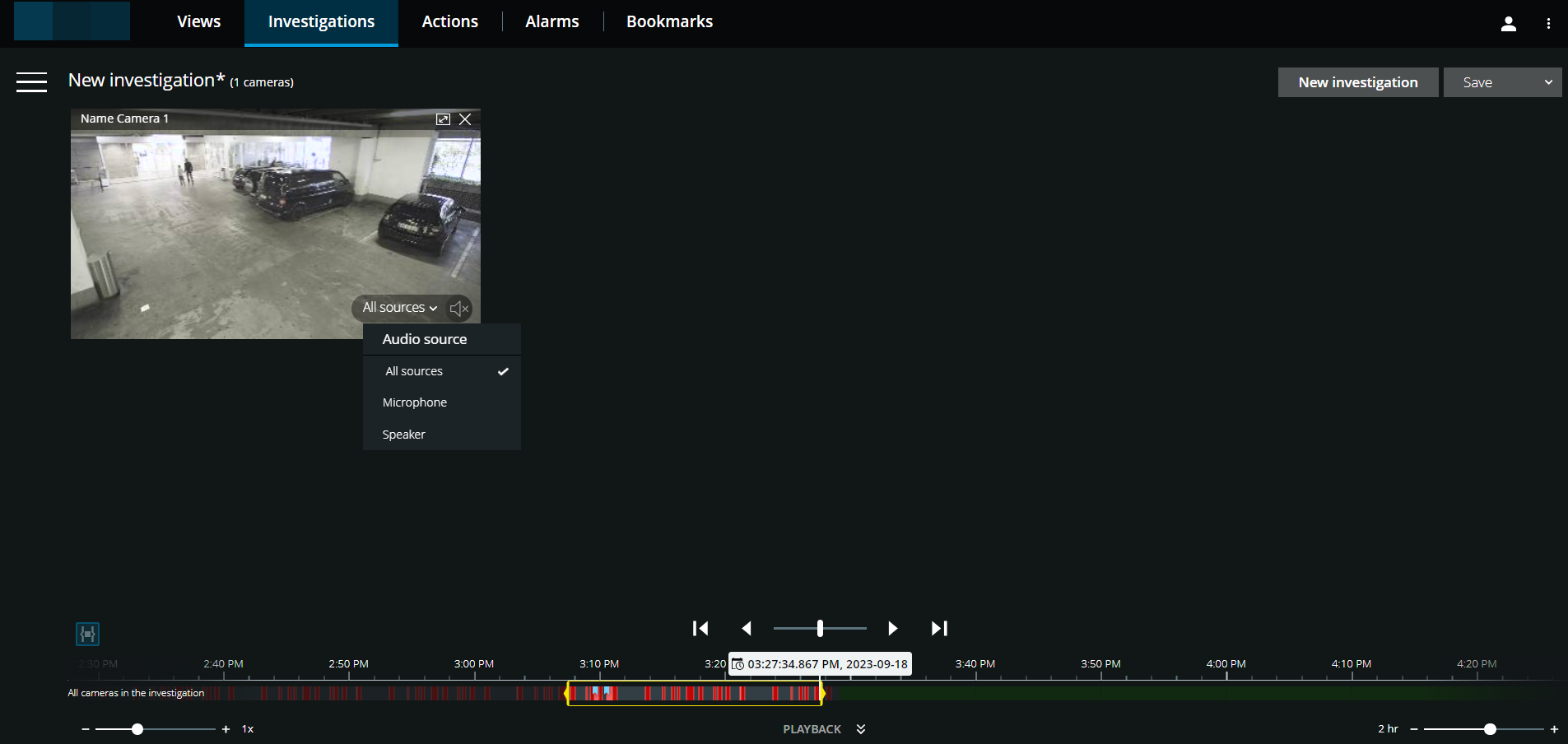
タイムライン上で、時間選択モードまたはタイムピッカー(タイムラインを使用した調査または再生するビデオの時間を指定するを参照)を使って、ビデオ再生の時間を指定します。
タイムライン コントロールを使用して、時間選択ブラケット内でビデオを再生または巻き戻しします。
オプション。通常のスピードでビデオ録画を再生する際に、
をクリックして受信音声の再生を開始し、をクリックして停止します(カメラにマイクが接続されている場合)。オプション。音声の再生を開始するには
、停止するにはをタップします(カメラにマイクとスピーカーが接続されている場合)。ビデオ録画に双方向の音声がある場合は、再生する音源を選択します(ビデオ録画の音声を再生を参照)。
ヒント
ビューを拡大するには、拡大するカメラにカーソルを置いて、カメラのタイトルバーのをクリックするか、カメラのサムネイルをクリックします。デフォルトのビューに戻るには、 Escキーを押すか、 右上の をクリックします。