1台またはそれ以上のカメラで調査を作成する
 | 「オフィスにあるすべてのカメラの昨日午前9時30分頃からの録画を調査する必要があり、1か月分の録画も保存したい。」 |
以下の場合、調査を作成する必要があります。
ビデオ録画がすでにシステムデータベースから削除されていても、その録画を回数制限なく再生するため、保存期間より長く録画を保管する場合。
注記
デフォルトで、システムデータベース内のビデオ録画の保存期間は7日間です。有効にすると、モバイルサーバーでの調査の保存期間もデフォルトで7日間になります(録画および調査の保存期間と保存を参照)。
ビデオ録画をエクスポートし、後でダウンロードして当局と共有する場合。
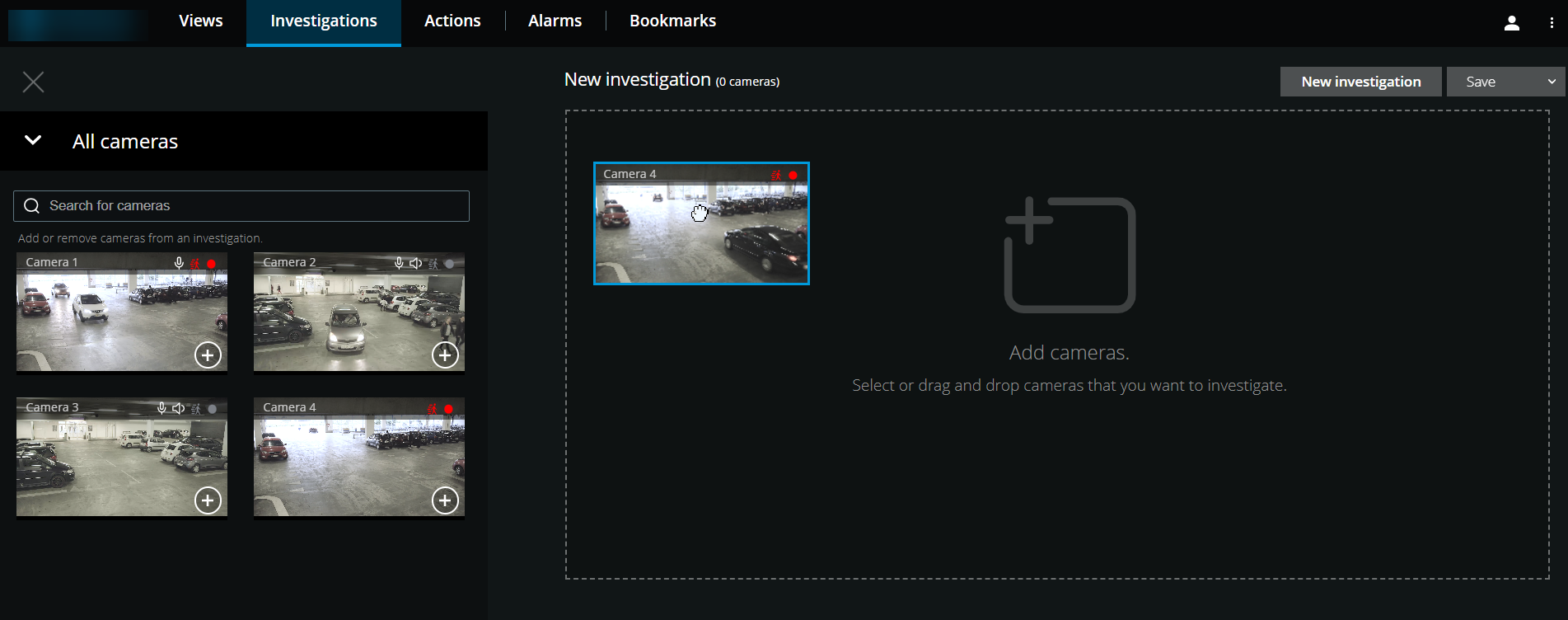
[調査] タブで、以下を実行します。
新しい調査をクリックします。
サイドパネルが左側に開きます。
サイドパネルのすべてのカメラで、調査したいカメラを参照して検索できます。
以下を行うことで、1台または複数のカメラを追加できます。
調査するすべてのカメラをクリックし、新しい調査エリアにドラッグ&ドロップします。
追加する各カメラの右下にある
 をクリックします。
追加したいカメラをダブルクリックします。
最高18台のカメラを調査に追加できます。調査したいカメラのビューにもっと多くのカメラが含まれている場合は、2つのオプションがあります。
カメラの追加を選択して、最初の18台のカメラを調査に追加します。
空の調査を開くを選択して、調査に追加するカメラをカスタマイズします。
タイムピッカーを使って、調査したい録画の日時を指定します。
選択した時間は、新しい調査に追加したカメラすべてに適用されます(再生するビデオの時間を指定するを参照)。
タイムラインでは、再生する録画のタイムスパンを指定できます。
選択したタイムスパンは、新しい調査に追加したカメラすべてに適用されます(タイムラインを使用した調査を参照)。
保存リストから、名前を付けて保存を選択します。
調査を保存フォームが開きます。
調査名フィールドには、新しい調査の名前を入力してください。
[OK] をクリックします。
新しい調査の設定が保存されます。
ヒント
ビューを拡大するには、拡大したいカメラにカーソルを当てて、右上の
 をクリックするか、カメラのサムネイルをクリックします。デフォルトのビューに戻るには、 Escキーを押すか、 右上の
 をクリックします。