XProtect לקוח אינטרנט

ציין זמן להצגת וידאו

עדכון אחרון: 2 דקה לקריאה
גרסה2025r3
שפהעברית
Viewing_live_video_explained.png

"אני צריך לחזור לזמן מדויק ולראות צילומים סביב אותו זמן".

עצה

ב-, XProtect Web Clientמידע השעה המוצג באפליקציה יורש את אזור הזמן שהוגדר במחשב שלך. זמן זה כולל את משך הזמן המוצג במצב חי ובמצב הצגת הקלטות, התראות, סימניות וכן הלאה.

להצגת הווידאו מנקודת זמן מסוימת, ניתן להשתמש בבקרי ציר הזמן (ראה שימוש בציר הזמן במצב הצגת הקלטות או שימוש בציר הזמן בבדיקות).

כדי לעבור לנקודה מסוימת בזמן בהקלטה, ניתן גם ללחוץ לחיצה ממושכת על רצועת ציר הזמן ולגרור אותה שמאלה או ימינה.

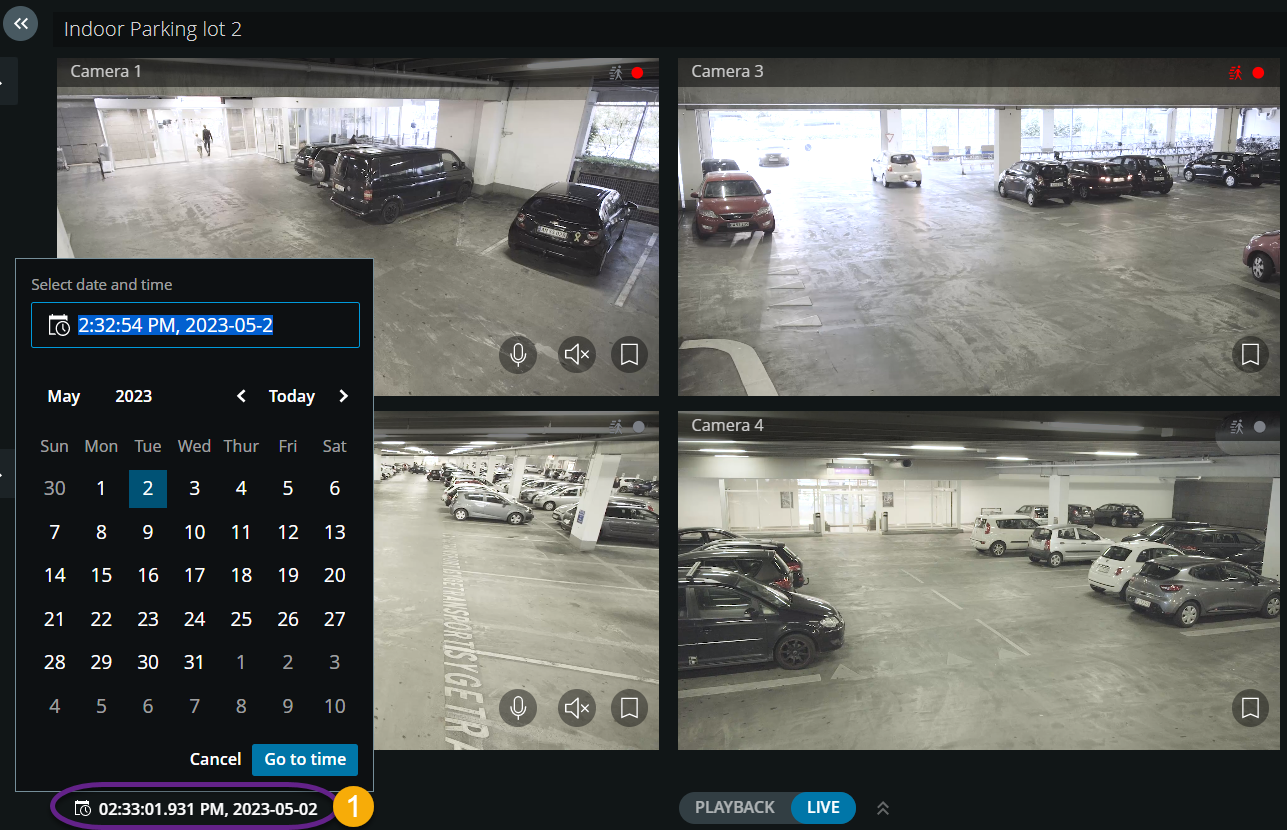
בכרטיסיה תצוגות, באפשרותך לציין זמן להצגת וידאו באמצעות בורר הזמן.

  1. בחלונית הימנית, חפש מצלמה או תצוגה עם מצלמות מרובות ולחץ עליה.

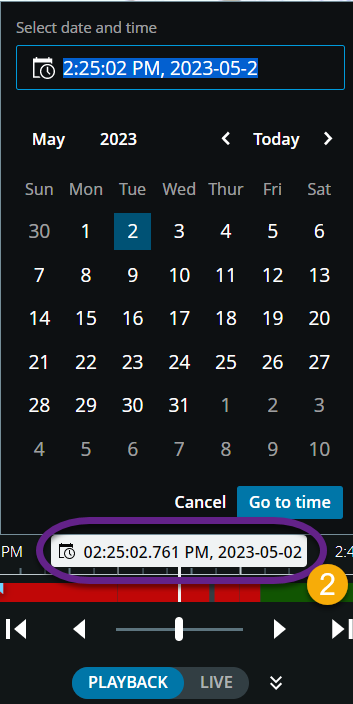
  2. כדי לפתוח את בורר הזמן:

    • במצב חי, בפינה הימנית התחתונה של חלונית התצוגה, לחץ על מחוון הזמן הנוכחי 1.png.

    WebC_TimePicker_LiveMode_L.png
    WebC_TimePicker_PlaybackMode_S.png
  3. בשדה הקלט, ציין ידנית את הערכים החדשים עבור התאריך והשעה של ההקלטה. כמו כן, באפשרותך לבחור את התאריך החדש מלוח השנה.

  4. לחץ על עבור אל זמן.

בכרטיסיה 'חקירות׳:

  • ניתן לציין את התאריך והשעה להצגת וידאו מבוחר הזמן בציר הזמן. לשם כך, בצע את ההליך לשימוש בבורר הזמן במצב הצגת הקלטות.

  • ניתן לציין את שעת ההתחלה והסיום להפעלת וידאו באמצעות מצב בחירת הזמן בציר הזמן.

פריט

מה אני יכול לעשות עם זה?

WebC_Timeline_Invest_Brackets_S.png
  • גרור את הסוגריים הצהובים של בחירת הזמן כדי לשנות את שעת ההתחלה או הסיום של קטע הווידאו שנבחר.

  • בעת גרירת אחד הסוגריים המרובעים והגעה לסוף ציר הזמן, ניתן להמשיך לגרור את הסוגר המרובע, ומסלול ציר הזמן יתחיל לנוע בו-זמנית. באופן זה, תוכל להעביר את שעת ההתחלה או הסיום של הסרטון לפרק זמן שלא היה גלוי בציר הזמן לפני כן.

  • ניתן גם לעבור לנקודת זמן ספציפית בהקלטה אם תלחץ לחיצה ממושכת על רצועת ציר הזמן ותתחיל לגרור אותה שמאלה או ימינה.

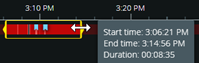
  • אם תרחף מעל הסוגריים המרובעים, תוכל לראות תיאור כלי עם שעת ההתחלה והסיום של הסרטון ומשך הזמן שלו. אם גוררים את הסוגריים המרובעים, ערכי הזמן בתיאור הכלי מתעדכנים יחד עם הגרירה.

WebC_Timeline_TimeSelection_SelectTimeWithBrackets_I.png

מציין שמצב בחירת זמן מופעל.

WebC_Timeline_Invest_AllNavigButtons_S.png

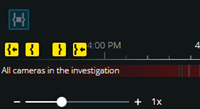
אם גררת את הסוגריים המסולסלים של בחירת הזמן מעבר לקצה השמאלי או הימני של ציר הזמן, כדי להתאים את הסוגריים המסולסלים, בחר אחד מלחצני הניווט כדי לבצע את הפעולות הבאות:

  • WebC_Timeline_TimeSelection_GoToStartBracket_fromR_I.pngWebC_Timeline_TimeSelection_GoToStartBracket_fromL_I.png - עבור אל זמן ההתחלה.

  • WebC_Timeline_TimeSelection_GoToEndBracket_fromR_I.pngWebC_Timeline_TtimeSelection_GoToEndBracket_fromL_I.png - עבור אל זמן הסיום.

  • WebC_Timeline_TimeSelection_AlignStartBracketToCurrentTime_I.png - לכוון את הסוגר של זמן ההתחלה לשעה הנוכחית.

  • WebC_Timeline_TimeSelection_AlignEndBracketToCurrentTime_I.png - לכוון את הסוגר של סיום הזמן לשעה הנוכחית.

עצה

הזרמת הווידאו מושהית זמנית בזמן שאתה משתמש בלחצני הניווט.