נכנס למערכת
כניסה בפעם הראשונה
חשוב
Milestone ממליצה להשתמש בחיבור מאובטח בעת ניהול אישורי המשתמש שלך.
בשורת הכתובת של דפדפן האינטרנט, הזן את כתובת האינטרנט שנתן לך מנהל המערכת. דוגמה:
http://1.2.3.4:8081אוhttps://1.2.3.4:8082. דף הכניסה מוצג.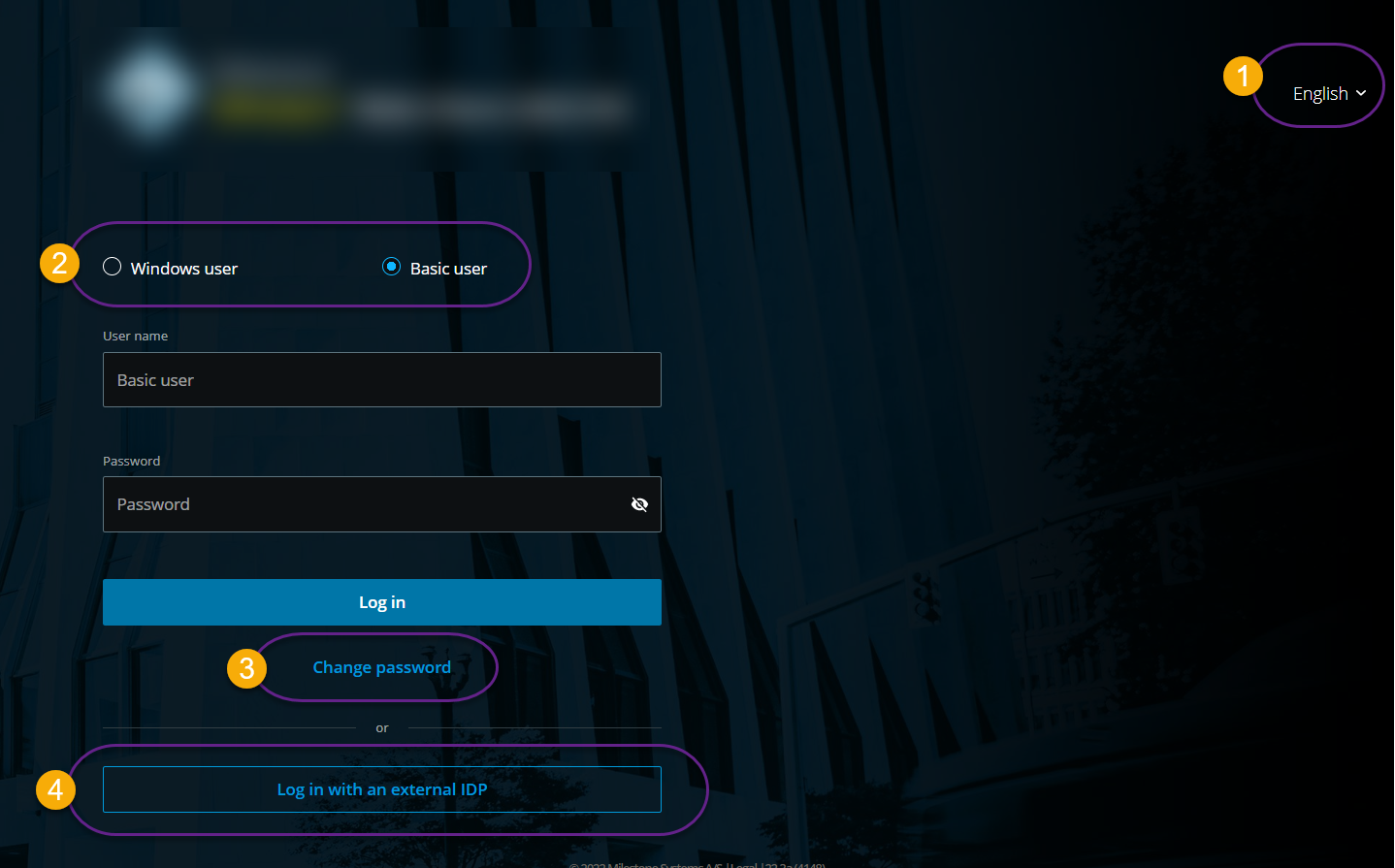
אופציונאלי. לשינוי השפה, לחץ על שפת ברירת המחדל
 בפינה השמאלית העליונה.
בחר אחת משיטות אימות אלה
 :
:משתמש בסיסי - בחר באפשרות זו כדי להיכנס למערכת כמשתמש בסיסי. משתמשים בסיסיים מוגדרים על-ידי מנהל המערכת שלך ב- XProtect Management Client. על מנת להתחבר כמשתמש בסיסי, עליך תחילה לשנות את סיסמתך הזמנית:
בשדות שם משתמשוסיסמה, הזן את אישורי הכניסה שנתן לך מנהל המערכת.
לחץ על היכנס למערכת. מופיעה תיבת הדו-שיח שינוי סיסמה.
לחץ על המשך כדי לפתוח חלון דפדפן חדש.
בצע את ההוראות באשף הגדרת סיסמה חדשה ושמור את הסיסמה החדשה.
לאחר שתשמור את השינויים, סגור את חלון הדפדפן הנוכחי והתחבר XProtect Web Client באמצעות הסיסמה החדשה שלך.
שים לב
אם מנהל המערכת מכריח אותך לשנות את סיסמתך בכניסה הבאה, בצע את השלבים המפורטים למעלה כדי להיכנס למערכת.
משתמש Windows - בחר באפשרות זו כדי להיכנס עם אישורי המשתמש שלך ב- Windows.
בשדות Domain\Username ו-Password, הזן את אישורי המשתמש שלך ב- Windows.
שים לב
אישורי המשתמש של Windows הם ספציפיים למחשב או לתחום.
לחץ על היכנס למערכת.
התחבר עם [שם של IDP חיצוני]
 - בחר באפשרות זו כדי להיכנס עם IDP חיצוני. לקבלת מידע נוסף, ראה IDP חיצוני ו- XProtect Web Client.
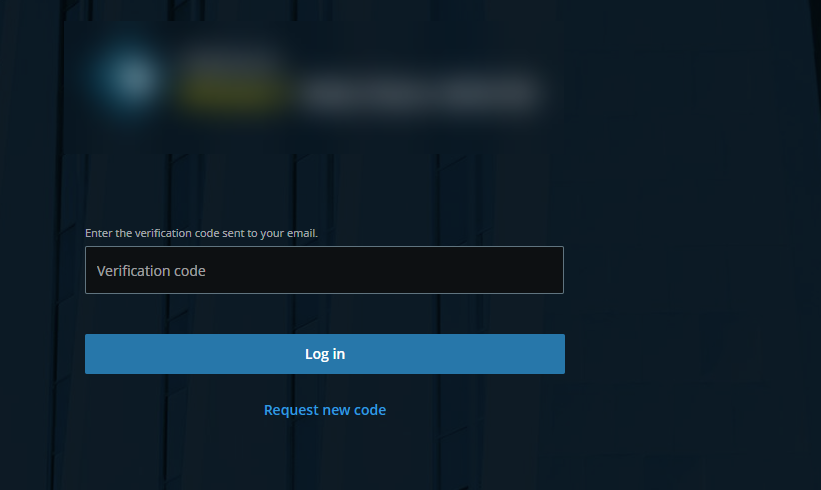
אופציונאלי. אם מנהל המערכת שלך הגדיר אימות דו-שלבי עבור חשבון המשתמש שלך, תתבקש להזין קוד אימות, שהמערכת שולחת לכתובת הדוא\"ל שלך. עליך להשתמש בשיטת אימות זו בכל כניסה. במקרה של ספק, בקש ממנהל המערכת את כתובת הדואר האלקטרוני.
פתח את תוכנית הדוא״ל שלך ורשום את המספרים.
הזן את הקוד בדף הכניסה XProtect Web Client והקש על היכנס למערכת.
שים לב
אם לא תשתמש בקוד האימות תוך פרק זמן ספציפי (פרק הזמן המוגדר כברירת מחדל הוא חמש דקות), הזמן הקצוב לקוד האימות יפוג. לאחר מכן תוכל לבקש קוד חדש על המסך שבו תזין את הקוד.
שים לב
אם תחרוג ממספר נסיונות הזנת הקוד המותר (מספר ברירת המחדל הוא שלושה), תיחסם מפני נסיונות נוספים. במקרה כזה, עליך לצאת מהמערכת XProtect Web Client ולהיכנס שוב למערכת.
שים לב
כאשר אתה מחובר XProtect Web Client לכרטיסיית הדפדפן ומשאיר אותה במצב לא פעיל לפרק זמן ארוך מחמש דקות, הזמן הקצוב להפעלה יפוג, ואתה תנותק מהיישום באופן אוטומטי.
שנה סיסמה
שים לב
כדי שתוכל לנהל את אישורי המשתמש שלך, עליך להשתמש ב- XProtect VMS 2021 R1 או בגרסאות עוקבות.
שינוי סיסמתך לעתים קרובות מגביר את האבטחה של מערכת XProtect VMS שלך. אם תבחר להיכנס למערכת כמשתמש בסיסי, תוכל לשנות את סיסמתך בכל עת. לעומת זאת, אם תבחר בשיטת האימות של Windows, רק מנהל המערכת שלך יוכל לשנות את סיסמתך.
לשינוי סיסמתך, עבור לדף הכניסה של XProtect Web Client:
בחר משתמש בסיסי.
לחץ על הקישור שינוי סיסמה
 כדי לפתוח חלון דפדפן חדש.
בצע את ההוראות באשף הגדרת סיסמה חדשה ושמור את הסיסמה החדשה.
לאחר ששמרת את השינויים שלך בהצלחה, סגור את חלון הדפדפן הנוכחי והתחבר XProtect Web Client באמצעות הסיסמה החדשה שלך.
עצה
אם שכחת את ססמתך הנוכחית, עליך לפנות למנהל המערכת. מנהל המערכת יאלץ אותך לשנות את סיסמתך בכניסה הבאה שלך.
עצה
אם ביצעת נסיונות כניסה רבים שלא הצליחו, חשבונך יינעל. באפשרותך להמתין לתאריך התפוגה של זמן הנעילה או לפנות למנהל המערכת. מנהל המערכת יכול לאפשר את חשבונך שוב, ובנוסף, עשוי לאלץ אותך לשנות את סיסמתך בכניסה הבאה.