סקירה כללית של דף הבית
בשורת התפריטים העליונה, באפשרותך להשתמש בכרטיסיות אלה כדי לבצע את הפעולות הבאות:

פריט בתפריט | מה אני יכול לעשות עם זה? |
|---|---|
Milestoneלוגו | לחץ כדי לחזור לדף הבית של XProtect Web Client. |
תצוגות |
|
בדיקות |
|
פעולות | הפעלת פעולות, לדוגמה, לפתיחת דלתות (ראו הפעל פעולות). |
התראות | הצגת התראות מכל המצלמות (ראה הצג התראות). |
סימניות | הצגת רשימת הסימניות (ראה סימניות). |
תפריט משתמש | אם ברצונך לצאת XProtect Web Client, לחץ |
תפריט עוד | לחץ על תפריט 'עוד׳ כדי:
|


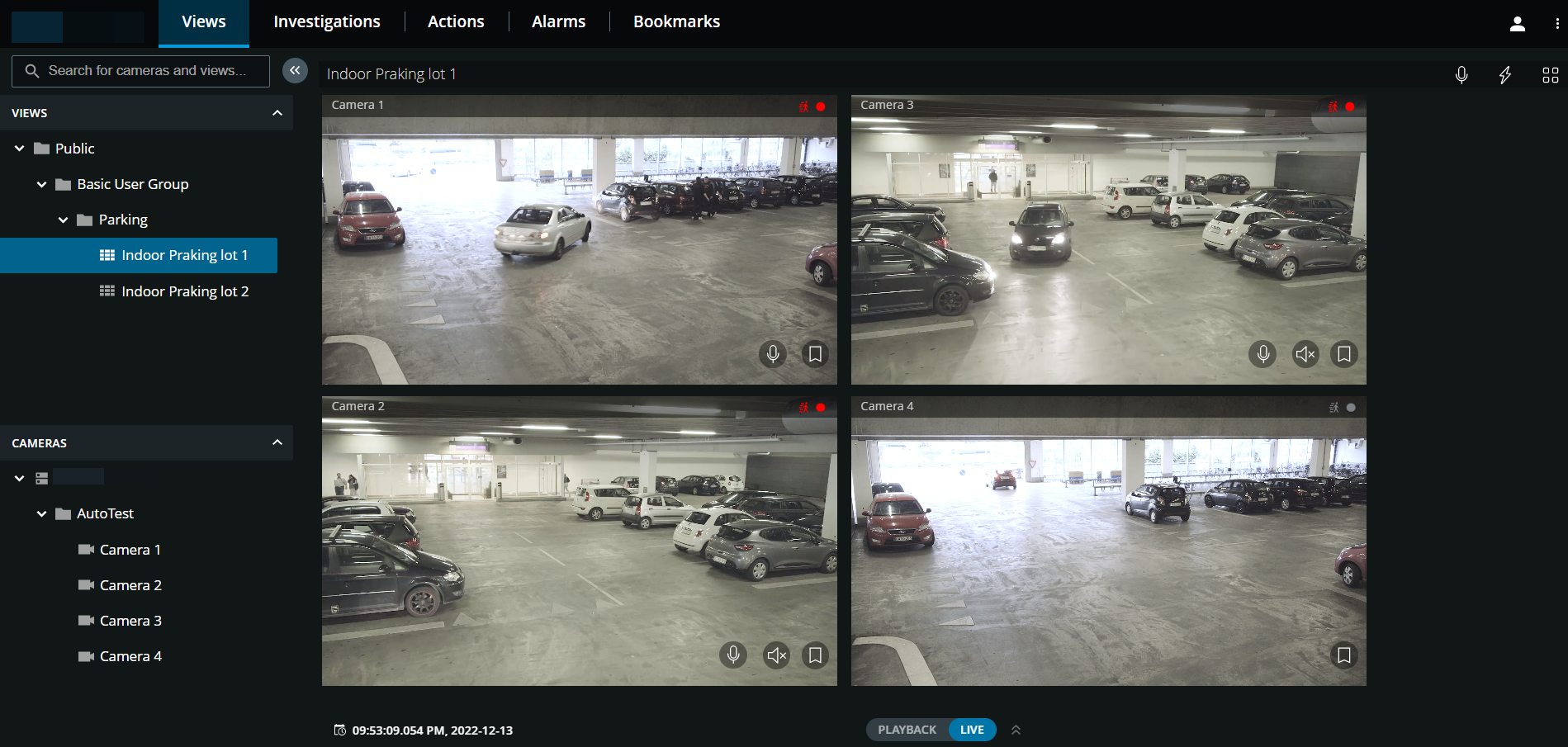
החלונית הימנית ניתנת לכיווץ. כדי לכווץ את החלונית, לחץ על  . ניתן גם להתאים את גבולות החלונית באמצעות גרירתם לצד שמאל או לצד ימין.
בחלונית, באפשרותך לעבור למקטעים חלונית אלה כדי לבצע את הפעולות הבאות:
פריט בתפריט | מה אני יכול לעשות עם זה? |
|---|---|
חיפוש מצלמות ותצוגות  | חפש תיקיה, תצוגה או מצלמה על-ידי הזנת שמם. באפשרותך גם לחפש מצלמה על-ידי הזנת מילות מפתח מתיאור המצלמה שהוגדר ב- XProtect Management Client. ניתן לסנן את הפריטים הלא רלוונטיים מרשימת התצוגות. ההתאמות הרלוונטיות מסומנות (ראה חפש מצלמה). |
תצוגות | הצג סרטונים ממצלמה אחת או ממספר מצלמות במצב שידור חי או הצגת הקלטות. במקטע חלונית תצוגות יש אפשרות הצג / הסתר. התיקיות הפרטיות והציבוריות מכילות רשימות עם תיקיות משנה עם תצוגות בתוכן. |
מצלמות | הצג סרטוני וידאו ממצלמה אחת במצב חי או במצב הצגת הקלטות. במקטע חלונית המצלמות יש אפשרות הצג / Hide. קבוצות המצלמות וההתקנים הקשורים מאורגנים ברשימות עם תיקיות ובתוכן מצלמות. |