Ajoutez une caméra à une enquête existante
 | « Je veux ajouter plus de caméras à une enquête existante. Comment puis-je faire ça ? » |
Dans l'onglet Enquêtes, cliquez sur  pour ouvrir le panneau latéral.
Dans le volet latéral, cliquez sur Enquêtes.
Accédez à l’enquête à laquelle vous souhaitez ajouter plus de caméras et cliquez sur le nom de l’enquête.
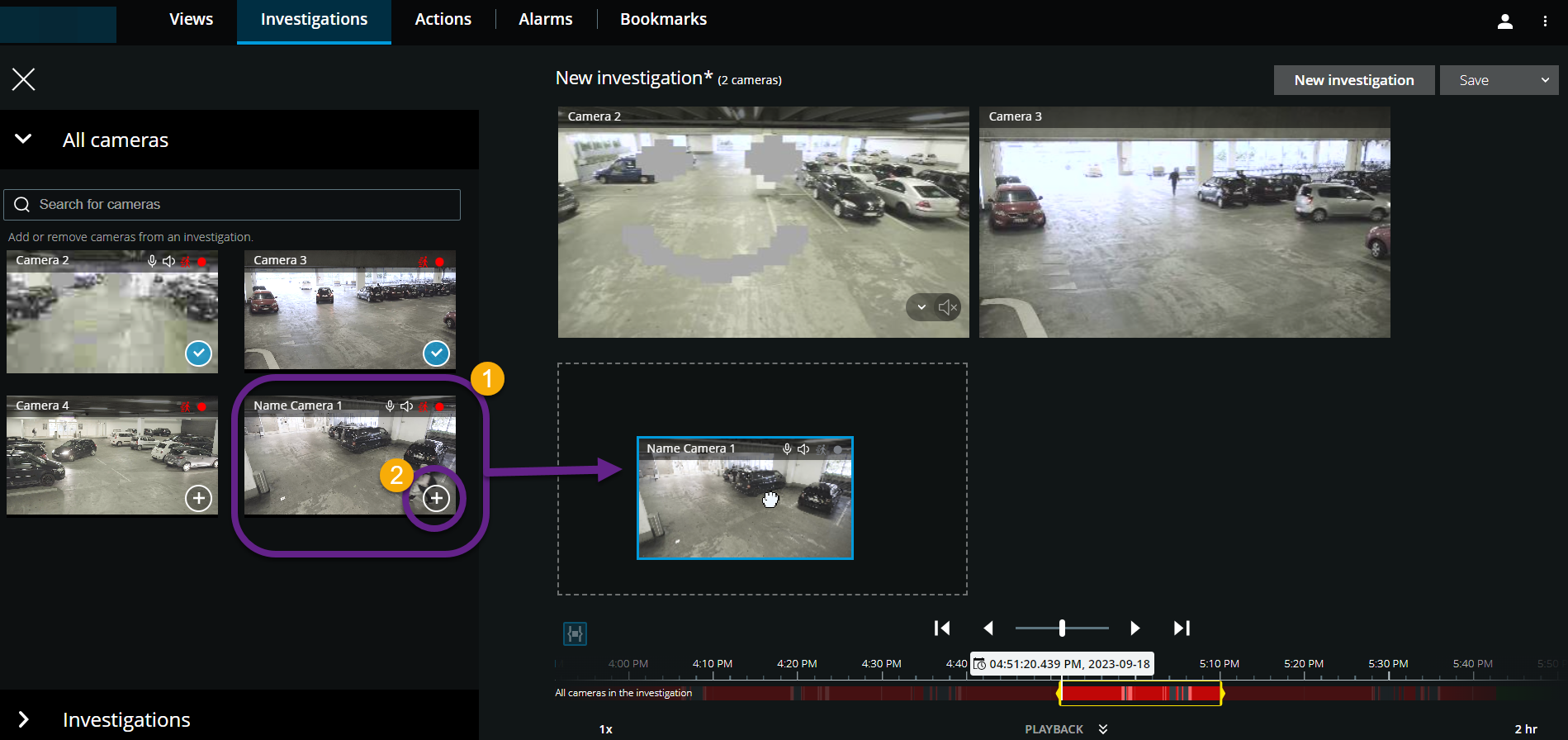
Dans le volet latéral, cliquez sur Toutes les caméras. Toutes les caméras disponibles apparaissent sous forme de vignettes dans la zone Toutes les caméras.
Rendez-vous sur la caméra que vous souhaitez ajouter et :
Cliquez, faites glisser et déposez les
 de la caméra dans la zone d’enquête.
Cliquez sur
 dans le coin inférieur droit de chaque caméra
  .
.Double-cliquez sur la caméra que vous souhaitez ajouter.
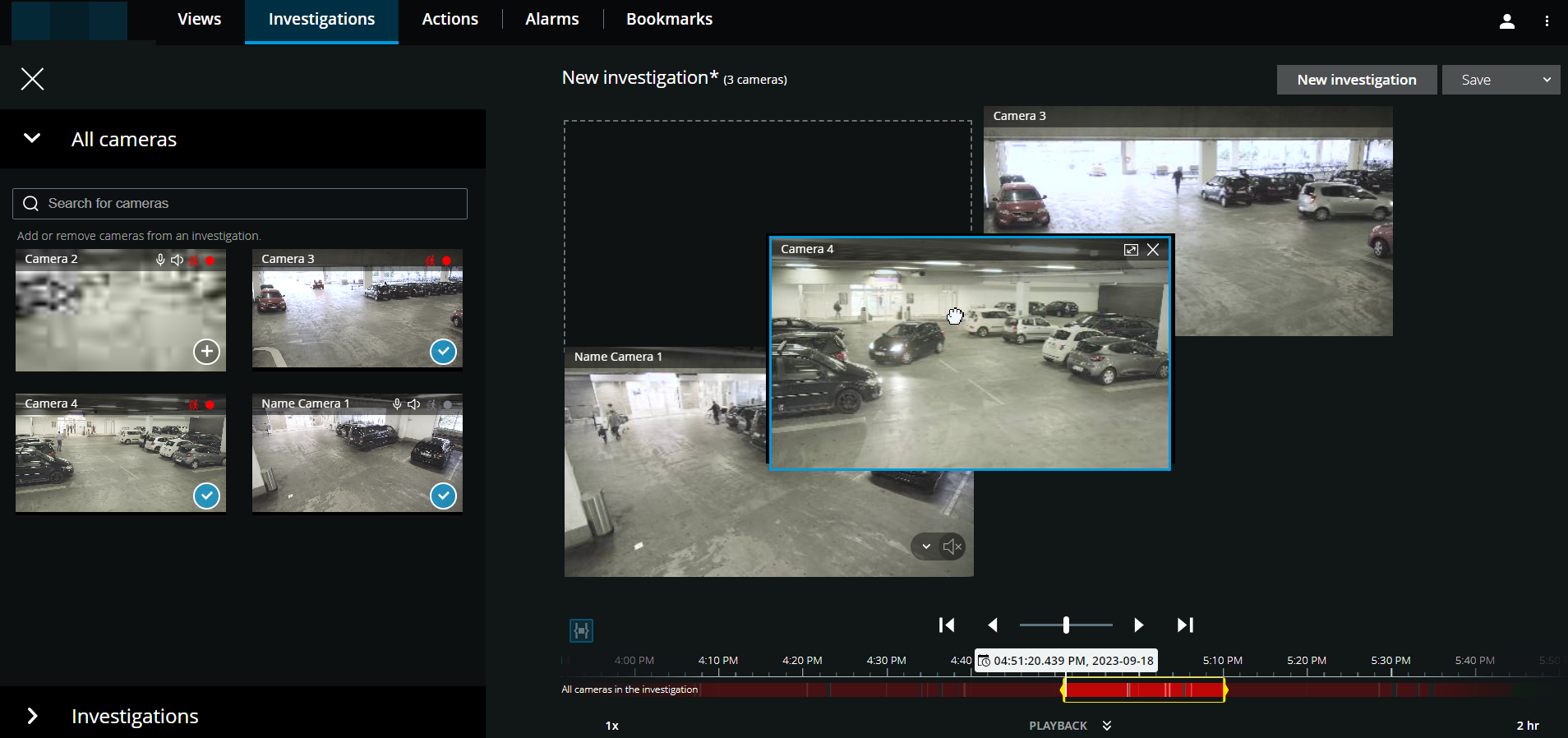
Facultatif. Pour réorganiser les caméras de l’enquête, cliquez, faites glisser et déposez la caméra que vous souhaitez déplacer.
Astuce
Vous pouvez rechercher une certaine caméra par son nom dans le champ Rechercher des caméras.
Note
Si la case à cocher dans le coin inférieur droit est
 sélectionnée, la caméra a déjà été ajoutée.
Cliquez sur Enregistrer.
Dans la liste déroulante, sélectionnez Enregistrer.