Ver imágenes de vídeo en directo
 | "¿Qué puedo hacer con el vídeo en directo? ¿Y cuáles son los símbolos rojos en la esquina superior derecha del vídeo?" |
Ver vídeo en directo desde una cámara
En la pestaña Vistas, en la sección del panel Cámaras:
Vaya a una carpeta con cámaras y haga clic en la cámara que desee ver. El vídeo comienza a reproducirse en el modo directo.
Vea la hora del vídeo en directo en el indicador de tiempo actual.
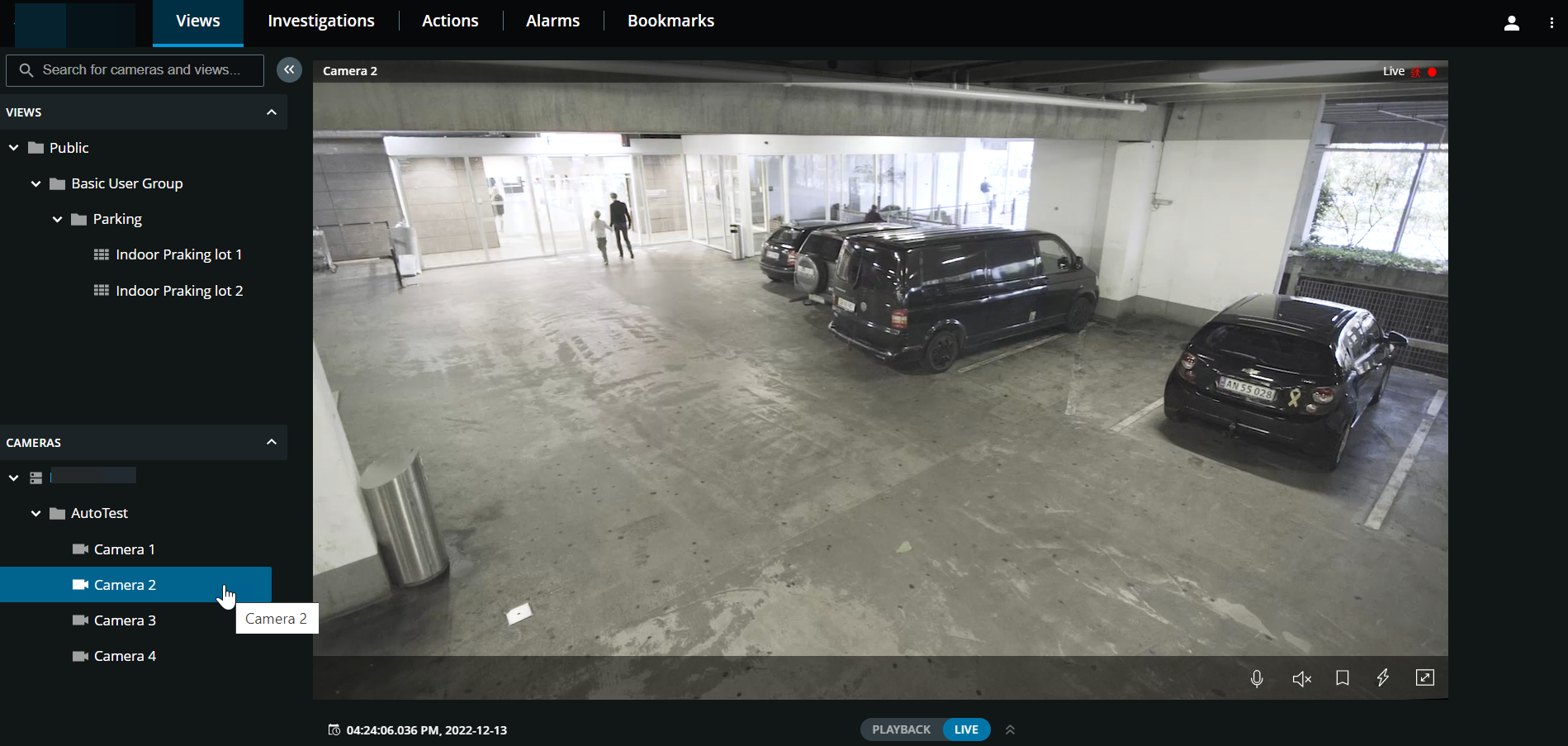
En la barra de título de la cámara:
Ver el nombre de la cámara.
Compruebe si el vídeo que está viendo está en modo directo o reproducción.
Compruebe si la cámara detecta movimiento, está grabando vídeo o ambos.
Símbolo | ¿Se detecta movimiento? | ¿Se está grabando el vídeo? |
|---|---|---|
  |  | |
 |  | |
 | | |
| | |
En la barra de herramientas de la cámara:
Elemento | ¿Qué puedo hacer con él? |
|---|---|
 | Mover y acercar la cámara PTZ (solo para cámaras PTZ). |
 | Mueva su cámara PTZ a una posición prestablecida PTZ que haya especificado en XProtect Smart Client (solo para cámaras PTZ con valores preestablecidos). |
  | Iniciar o detener la escucha del audio entrante (consulte Requisitos para escuchar el audio entrante). |
  | Haga clic y mantenga pulsado para iniciar la función pulsar para hablar con una cámara. Suelte el icono para finalizar la transmisión de audio (consulte Requisitos para utilizar pulsar para hablar). |
 | Añada un marcador a un vídeo en directo para localizar rápidamente secuencias de vídeo relevantes (consulte Añadir o editar marcadores). |
 | Ver todas las acciones de la cámara. Seleccione y active una acción. |
 | Entra en pantalla completa. Haga clic de nuevo o pulse Esc para salir de la pantalla completa. |
 | Haga clic para abrir el selector de tiempo y seleccione una hora y una fecha para ir a un momento específico en el vídeo (consulte Especifique la hora de reproducción del vídeo). |
Ver vídeo en directo desde varias cámaras
En la pestaña Vistas, en la sección del panel Vistas:
Vaya a una carpeta con vistas y haga clic en la vista correspondiente. El vídeo comienza a reproducirse en el modo directo.
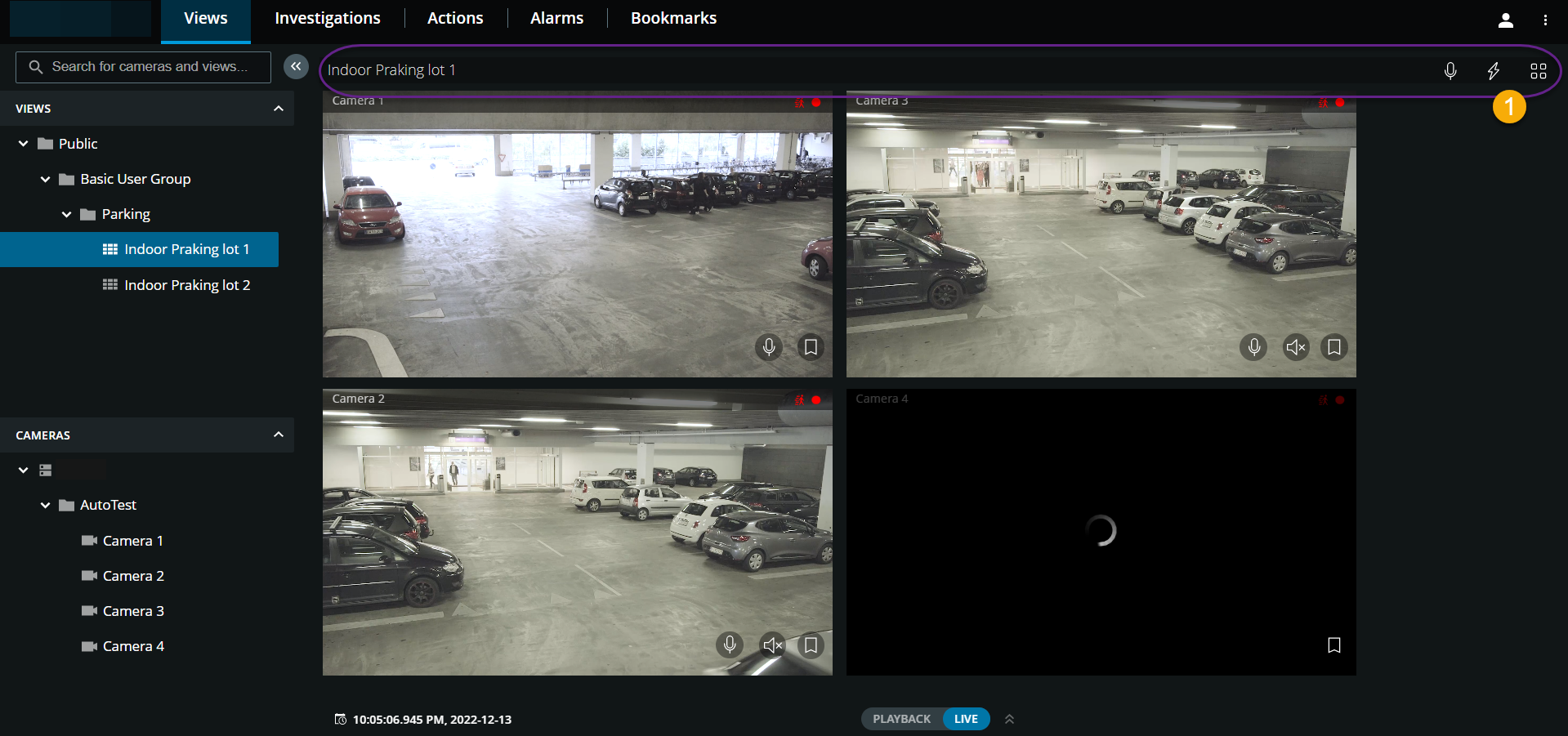
En la vista de varias cámaras:
Ver vídeo en directo de todas las cámaras en la vista.
Compruebe qué cámaras tienen micrófonos conectados.
Compruebe qué cámaras tienen altavoces.
Compruebe si las cámaras están detectando movimiento, grabando vídeo o ambos.
Vea la hora del vídeo en directo en el indicador de tiempo actual. Haga clic para abrir el selector de tiempo y seleccione una hora y una fecha para ir a un momento específico en el vídeo.
Haga clic en una cámara para ver el vídeo en directo solo de esa cámara. Para volver a la vista con todas las cámaras, haga clic en Atrás para ver.
En la barra de herramientas de la vista,  :
:
Haga clic y mantenga pulsado
para empezar a retransmitir audio a todas las cámaras en la vista que tienen equipo de audio.Haga clic en
 para ver todas las acciones de todas las cámaras en la vista. Seleccione y active una acción.
Si desea utilizar la pantalla completa de su ordenador cuando presente cámaras en una vista, haga clic en
 para abrir la vista Cuadrícula.
Si está en la pestaña Vistas y va a un grupo específico de cámaras o una vista y luego va a otra pantalla o cierra sesión, cuando inicie sesión de nuevo y vuelva a la pestaña Vistas, podrá ver el mismo grupo de cámaras o vista.
Nota
Dependiendo de sus permisos de usuario, es posible que no pueda ver vídeos en directo de cámaras específicas debido a restricciones.