Actualizar o eliminar su investigación
 | "Quiero actualizar el nombre y el estado de una investigación existente y eliminar otra investigación. ¿Cómo puedo hacer eso?" |
En la pestaña Investigaciones, haga clic en  para abrir el panel lateral.
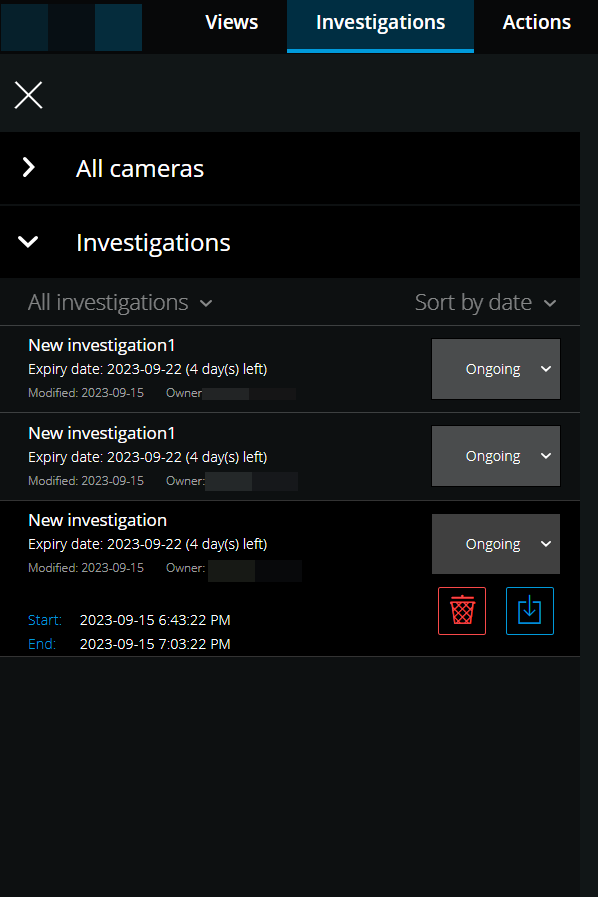
En el panel lateral:
Haga clic en Investigaciones para ver todas sus investigaciones.
En la lista Mis investigaciones, vaya a y haga clic en la investigación que desea actualizar o eliminar.
Elemento | ¿Qué puedo hacer con él? |
|---|---|
[nombre de la investigación] | Haga clic para editar el nombre de la investigación existente. |
Fecha de caducidad | Consulte la fecha de caducidad de la investigación cuando se habilite el periodo de retención de las investigaciones. |
 | Eliminar la investigación. |
 | Preparar y descargar investigaciones en un formato de vídeo seleccionado (consulte Preparar exportación y descarga de vídeo). |
 | Establezca manualmente el estado de la investigación en En curso o Completado. |
 | Ordenar sus investigaciones por:
|
Nota
Cuando abre una investigación y sustituye un dispositivo de audio conectado a una cámara que ya ha incluido en esa investigación, el sistema reproducirá el audio del dispositivo de audio conectado anteriormente. Para completar la actualización y empezar a reproducir el audio desde el nuevo dispositivo de audio, reinicie primero el XProtect Web Client y, a continuación, haga clic en Guardar para actualizar esta investigación (solo para cámaras que tengan micrófonos o altavoces conectados).