Configuración
 | "¿Cómo puedo asegurarme de que el XProtect Web Client funciona lo más bien posible? Además, quiero otra forma de mover mis cámaras PTZ". |
En la barra de menú superior, haga clic en el menú Más y, a continuación, seleccione Configuración:
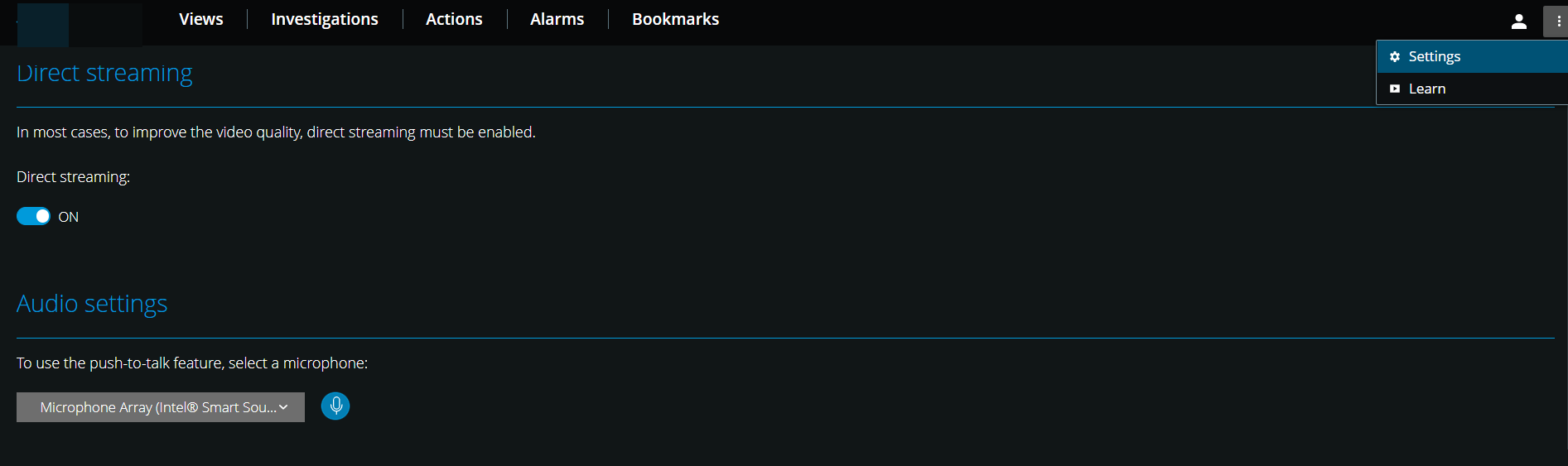
Transmisión en directo: habilite la función de transmisión en directo. La función está activada por defecto (consulte Transmisión en directo).
Ajustes de audio: seleccione el micrófono que utilizará el XProtect Web Client para la función pulsar para hablar (PTT). Un icono pulsador para hablar significa que el dispositivo de audio asociado está listo para usarse.
Control PTZ - Seleccione el gesto preferido para el control PTZ cuando los botones PTZ no están activos (consulte Control PTZ).
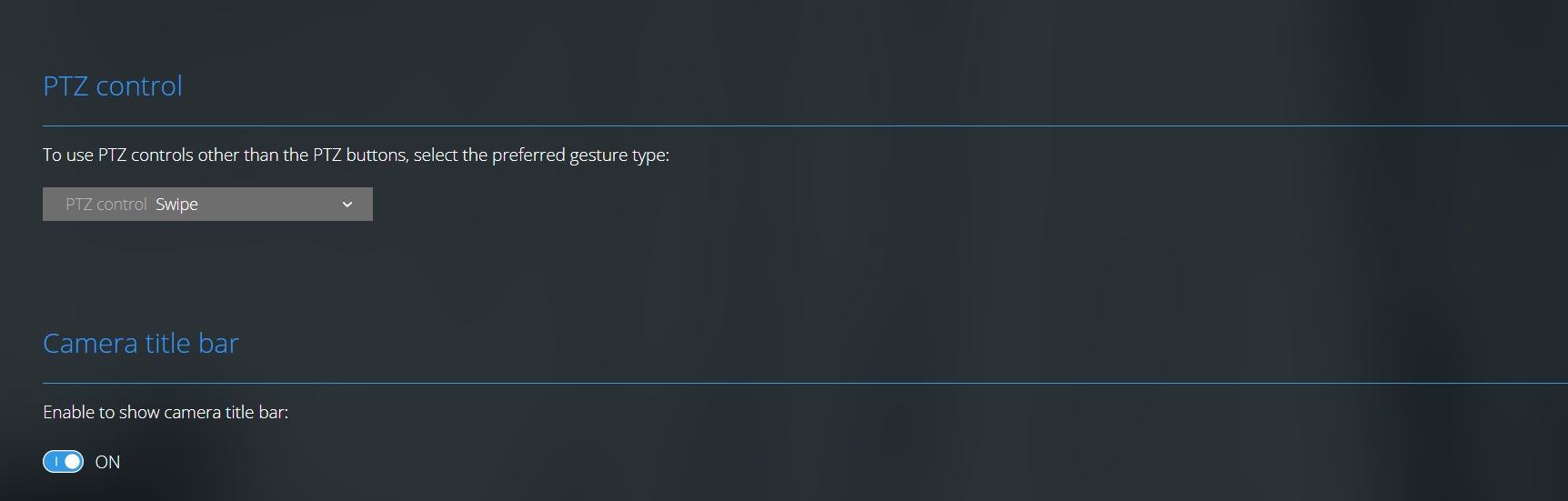
Barra de título de la cámara: habilite esta configuración para mostrar la barra de título de sus cámaras.
Superposición de diagnóstico de vídeo: habilite este ajuste para ver las FPS (fotogramas por segundo), el códec, la resolución y el tipo de transmisión del flujo de vídeo en la vista seleccionada. Esta característica muestra la información como superposición al vídeo y puede ayudar a solucionar problemas de XProtect Web Client relacionados con el flujo de vídeo y con problemas de rendimiento local.
Datos de uso: habilite esta configuración para proporcionar datos de uso. Puede encontrar una lista completa de los datos de uso recopilados en el enlace con el texto Política de privacidad.
No debe habilitar la recopilación de datos si quiere que el sistema tenga una instalación que cumpla con el RGPD de la UE.
Ocultar automáticamente la línea temporal en pantalla completa: Habilite esta opción para maximizar su área de visualización ocultando automáticamente la línea temporal después de 5 segundos de inactividad en modo de pantalla completa. La línea temporal se muestra de nuevo tan pronto como usted interactúa con su ordenador.