Aktualisieren oder löschen Sie Ihre Untersuchung
 | "Ich möchte den Namen und den Status einer bestehenden Untersuchung aktualisieren und eine weitere Untersuchung löschen. Wie kann ich das tun?" |
Klicken Sie auf der Registerkarte Untersuchungen auf  , um das Seitenfeld zu öffnen.
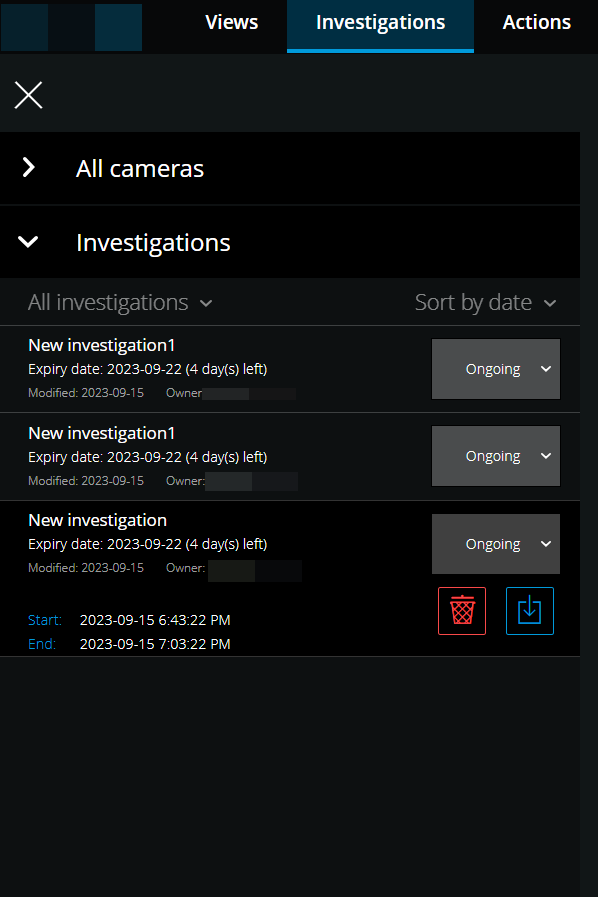
In der Seitenwand:
Klicken Sie auf Untersuchungen, um alle Ihre Untersuchungen anzuzeigen.
Gehen Sie in der Liste Meine Untersuchungen zu der Untersuchung, die Sie aktualisieren oder löschen möchten, und klicken Sie darauf.
Element | Was kann ich damit tun? |
|---|---|
[Name der Untersuchung] | Klicken Sie hier, um den Namen der vorhandenen Untersuchung zu bearbeiten. |
Ablaufdatum | Sehen Sie sich das Ablaufdatum der Untersuchung an, wenn die Speicherzeit für Untersuchungen aktiviert ist. |
 | Löschen Sie die Untersuchung. |
 | Bereiten Sie Untersuchungen vor und laden Sie sie in einem ausgewählten Videoformat herunter (siehe Bereiten Sie den Videoexport und -download vor). |
 | Stellen Sie den Status Ihrer Untersuchung manuell auf Fortlaufend oder Abgeschlossen. |
 | Sortieren Sie Ihre Untersuchungen nach:
|
Anmerkung
Wenn Sie eine Untersuchung öffnen und ein an eine Kamera angeschlossenes Audiogerät ersetzen, das Sie bereits in diese Untersuchung einbezogen haben, spielt das System das Audio des zuvor angeschlossenen Audiogeräts ab. Um das Update abzuschließen und mit der Wiedergabe der Audiodaten des neuen Audiogeräts zu beginnen, starten Sie das XProtect Web Client zuerst neu und klicken Sie dann auf Speichern, um diese Untersuchung zu aktualisieren (nur für Kameras, an die Mikrofone oder Lautsprecher angeschlossen sind).