Suchen Sie eine Kamera
Auf der Registerkarte Ansichten können Sie vom linken Fensterbereich aus zu einer Kamera wechseln.
Gehen Sie im Abschnitt Ansichten wie folgt vor:
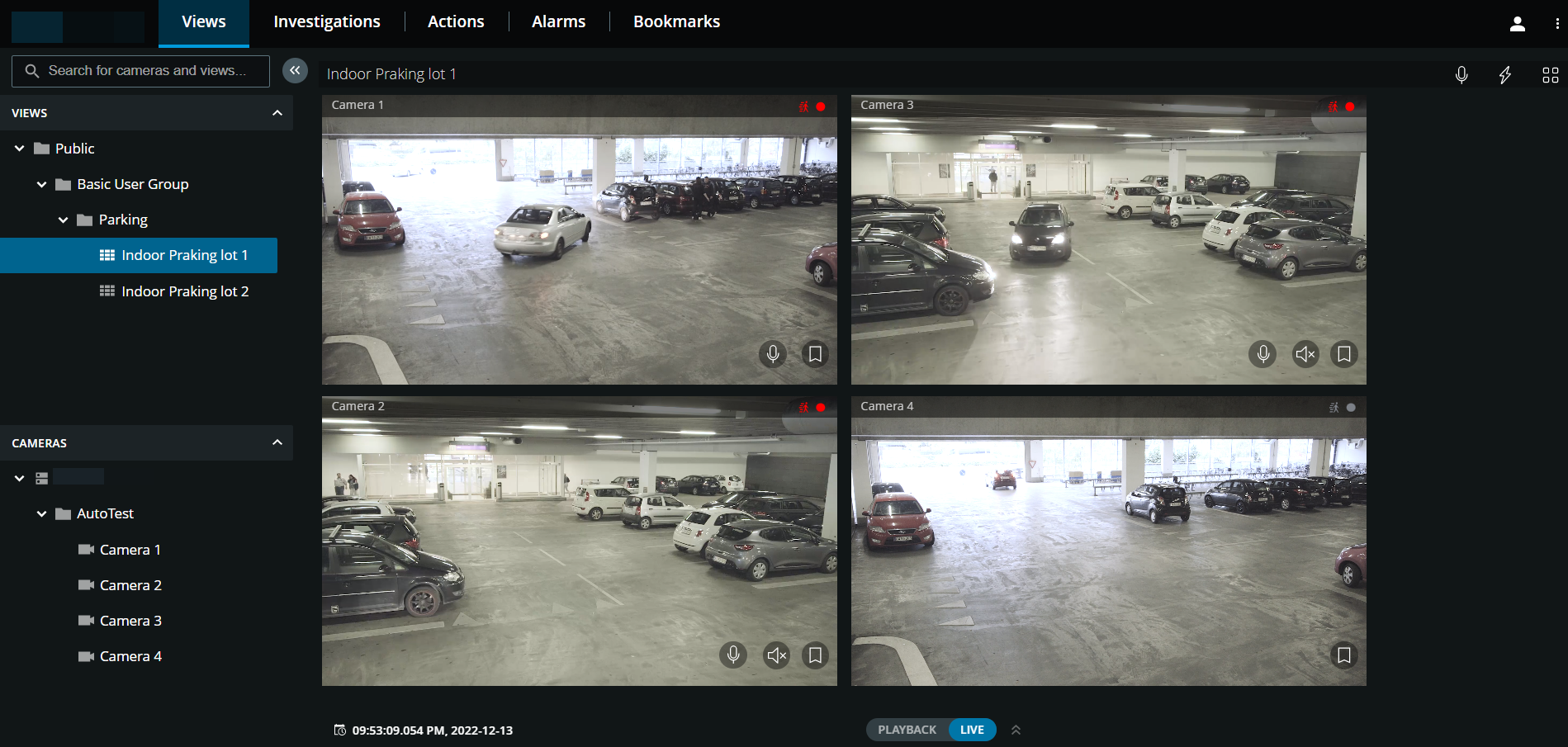
Gehen Sie zu einem Ordner und klicken Sie dann auf einen Unterordner, um Ihre Ansichten mit Kameras anzuzeigen.
Sehen Sie sich in einer Ansicht mit Kameras Live-Videos an oder geben Sie Aufzeichnungen von jeder Kamera in dieser Ansicht wieder. Sehen Sie, an welchen Kameras Mikrofone und Lautsprecher angebracht sind. Erstellen Sie außerdem ein schnelles Lesezeichen in einem Live-Video oder ein detailliertes Lesezeichen in einer Aufzeichnung.
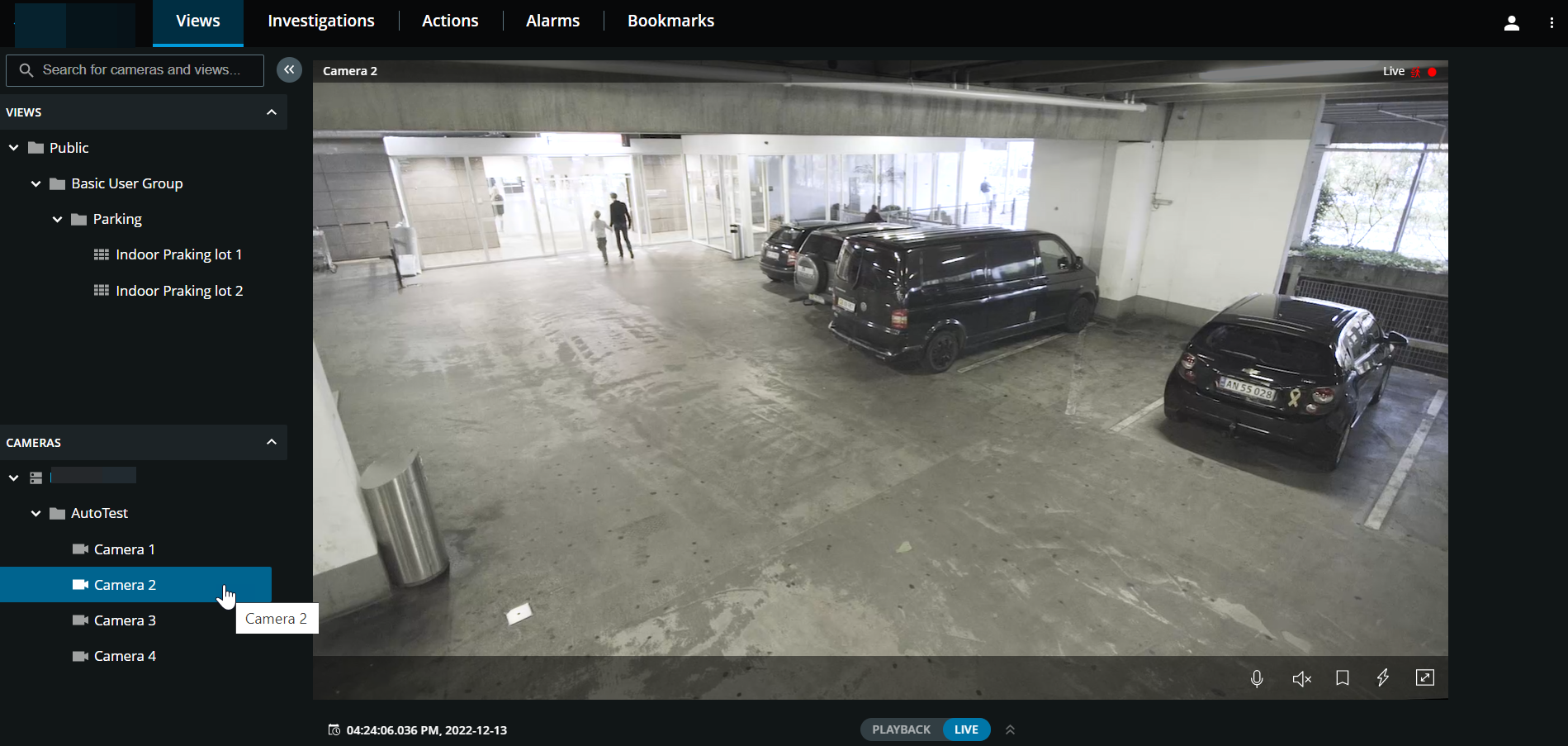
Klicken Sie auf eine Kamera, um Live-Video anzusehen oder Aufzeichnungen von dieser Kamera wiederzugeben (siehe Geben Sie Aufzeichnungen von einer Kamera wieder).
Wählen Sie im Bereich Kameras eine Kamera aus, um Videos im Live- oder Wiedergabemodus anzusehen, zu prüfen, ob an die Kamera Mikrofon und Lautsprecher angeschlossen sind, oder ein schnelles Lesezeichen in einem Live-Video oder ein detailliertes Lesezeichen in einer Aufzeichnung zu erstellen.