Føj et kamera til en eksisterende efterforskning
 | "Jeg vil føje flere kameraer til en eksisterende efterforskning. Hvordan gør jeg det?" |
På fanen Efterforskninger skal du klikke på  for at åbne sidepanelet.
I sidepanelet skal du klikke på Efterforskninger.
Gå til den efterforskning, du ønsker at føje flere kameraer til, og klik på efterforskningens navn.
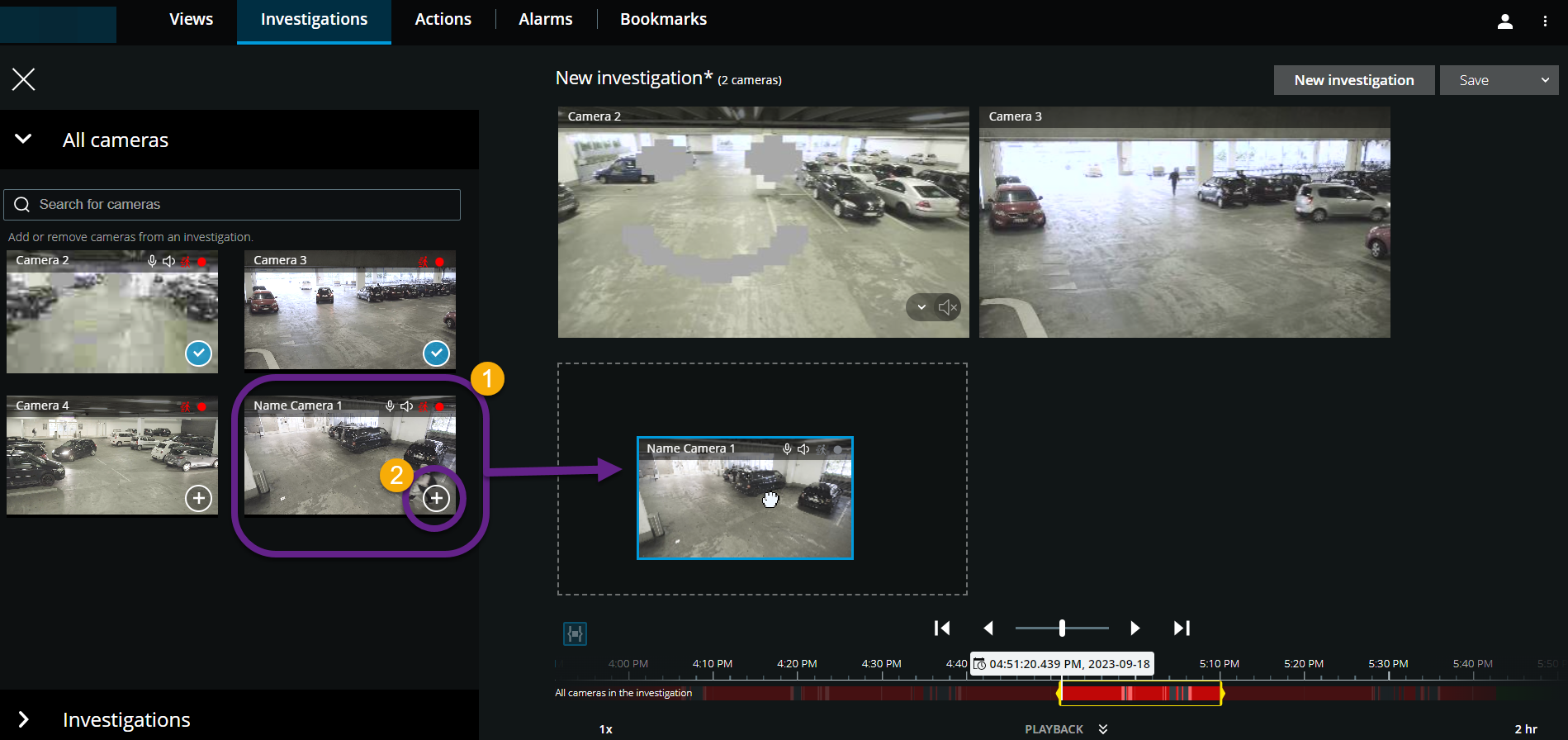
I sidepanelet skal du klikke på Alle kameraer. Alle tilgængelige kameraer bliver vist som miniaturebilleder i området Alle kameraer.
Gå til det kamera, du ønsker at tilføje, og:
Klik, træk og slip kameraet
 i efterforskningsområdet.
Klik på
 nede til højre i hvert kamera
  .
.Dobbeltklik på det kamera, du ønsker at tilføje.
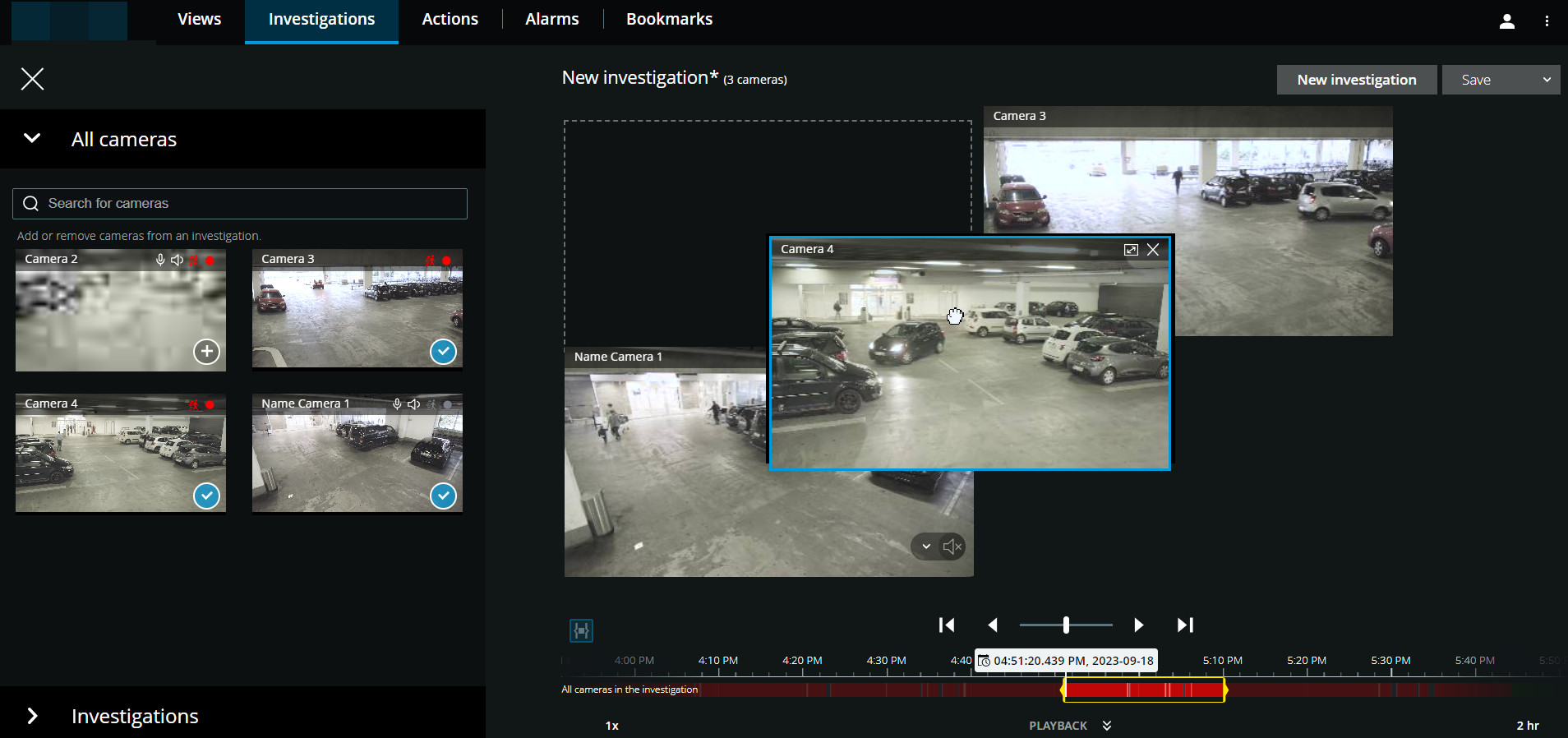
Valgfrit. For at ændre på kameraernes rækkefølge i efterforskningen skal du klikke, trække og slippe det kamera, du ønsker at flytte.
Tip
Du kan søge efter et bestemt kamera via dets navn i feltet Søg efter kameraer.
Bemærk
Hvis afkrydsningsfeltet nede til højre er markeret
 , er kameraet allerede blevet tilføjet.
Klik på Gem.
I rullelisten skal du vælge Gem.