Nastavení
 | "Jak se mohu ujistit, XProtect Web Client že to proběhne tak hladce, jak je to jen možné? Také chci jiný způsob, jak přesunout mé PTZ kamery." |
Na horním panelu nabídek klikněte na nabídku Další a vyberte možnost Nastavení:
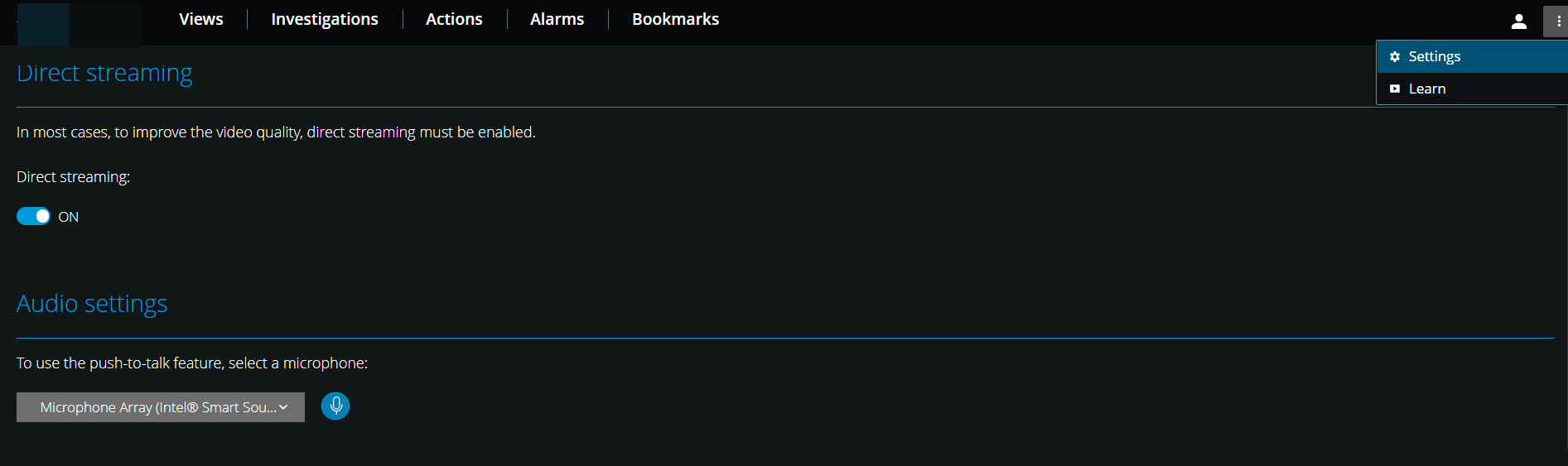
Přímý streaming – Povolení funkce přímého streamování. Funkce je ve výchozím nastavení povolena (viz Přímý streaming).
Nastavení zvuku - Vyberte mikrofon, který XProtect Web Client bude použit pro funkci push-to-talk (PTT). Pulzující ikona push-to-talk znamená, že přidružené zvukové zařízení je připraveno k použití.
Ovládání PTZ - Vyberte preferované gesto pro ovládání PTZ, pokud nejsou tlačítka PTZ aktivní (viz Ovládání PTZ).
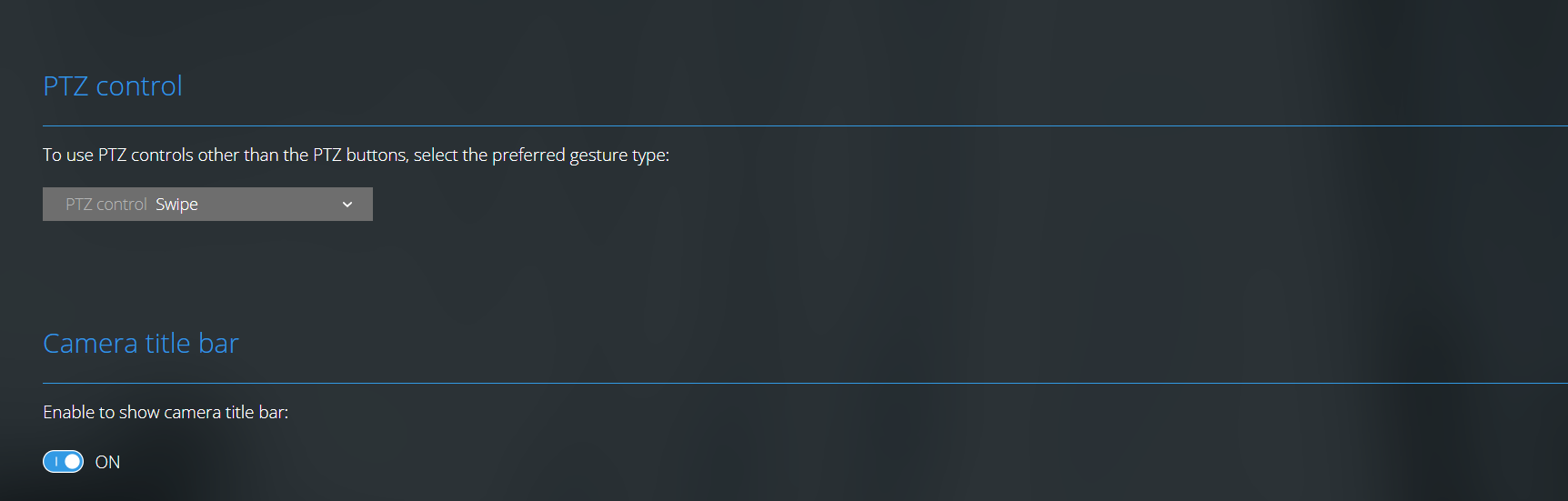
Záhlaví kamery - Povolte toto nastavení pro zobrazení záhlaví kamery.
Překrytí diagnostiky videa – Povolte toto nastavení pro zobrazení FPS (snímků za sekundu), kodeku, rozlišení a typu streamování proudu videa ve vybraném zobrazení. Tato funkce zobrazuje informace jako překryvný údaj na video a může pomoci řešit XProtect Web Client problémy související s proudem videa a místními problémy s výkonem.
Využití dat - Povolte toto nastavení pro poskytnutí využití dat. Úplný seznam shromážděných údajů o používání naleznete v odkazu na text Zásady ochrany osobních údajů.
Shromažďování údajů nesmíte povolit, pokud chcete, aby systém měl instalaci kompatibilní s nařízením GDPR v EU.
Automatické skrytí časové osy při zobrazení přes celou obrazovku – Umožňuje maximalizovat zobrazovanou oblast automatickým skrytím časové osy po 5 sekundách nečinnosti v režimu celé obrazovky. Časová osa se znovu zobrazí, jakmile začnete pracovat s počítačem.