Přihlašování
První přihlášení
Důležité
Milestone Doporučuje, abyste při správě přihlašovacích údajů používali zabezpečené připojení.
Na adresním řádku webového prohlížeče zadejte internetovou adresu, kterou vám poskytl správce systému. Příklad:
http://1.2.3.4:8081nebohttps://1.2.3.4:8082. Zobrazí se přihlašovací stránka.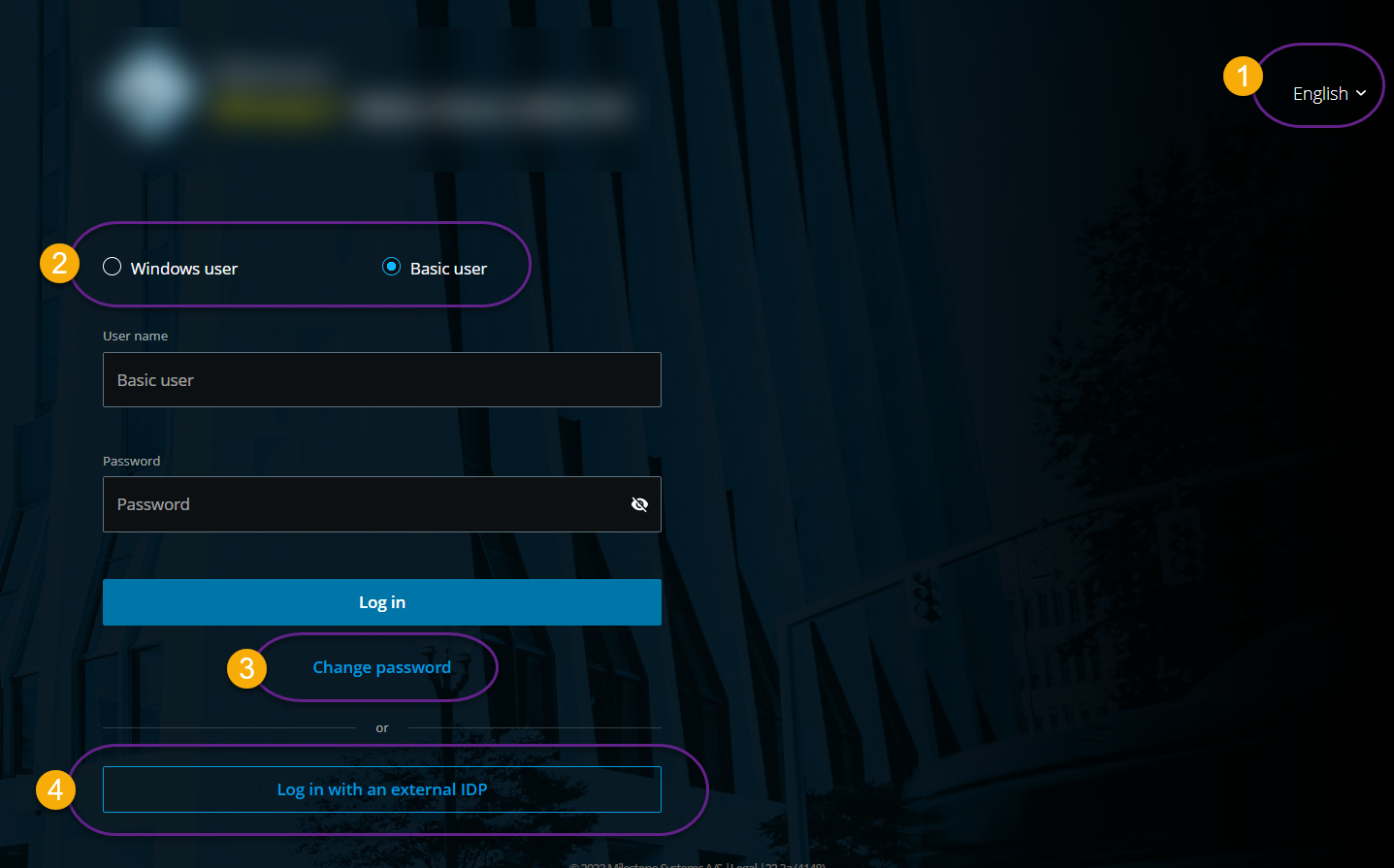
Volitelné. Chcete-li změnit jazyk, klikněte na výchozí
 jazyk v pravém horním rohu.
Vyberte jednu z těchto
 metod ověřování:
Základní uživatel - Tuto možnost vyberte pro přihlášení jako základní uživatel. Základní uživatele definuje váš správce systému v XProtect Management Client. Chcete-li se přihlásit jako základní uživatel, musíte nejprve změnit své dočasné heslo:
V polích Uživatelské jméno a Heslo zadejte přihlašovací údaje, které vám udělil správce systému.
Klikněte na Přihlásit. Otevře se dialogové okno Změnit heslo.
Kliknutím na Pokračovat otevřete nové okno prohlížeče.
Postupujte podle pokynů v průvodci nastavením nového hesla a uložte nové heslo.
Po uložení změn zavřete aktuální okno prohlížeče a přihlaste se k XProtect Web Client použití nového hesla.
Poznámka
Pokud vás správce systému při dalším přihlášení donutí změnit své heslo, postupujte podle kroků uvedených výše a přihlaste se.
Windows uživatel - Tuto možnost vyberte pro přihlášení pomocí přihlašovacích údajů uživatele systému Windows.
Do polí Doména\Uživatelské jméno a Heslo zadejte své přihlašovací údaje uživatele systému Windows.
Poznámka
Přihlašovací údaje uživatele systému Windows jsou specifické pro počítač nebo doménu.
Klikněte na Přihlásit.
Přihlásit se pomocí [Název externího IDP
 ] - Tuto možnost vyberte pro přihlášení pomocí externího IDP. Více informací viz Externí IDP a XProtect Web Client.
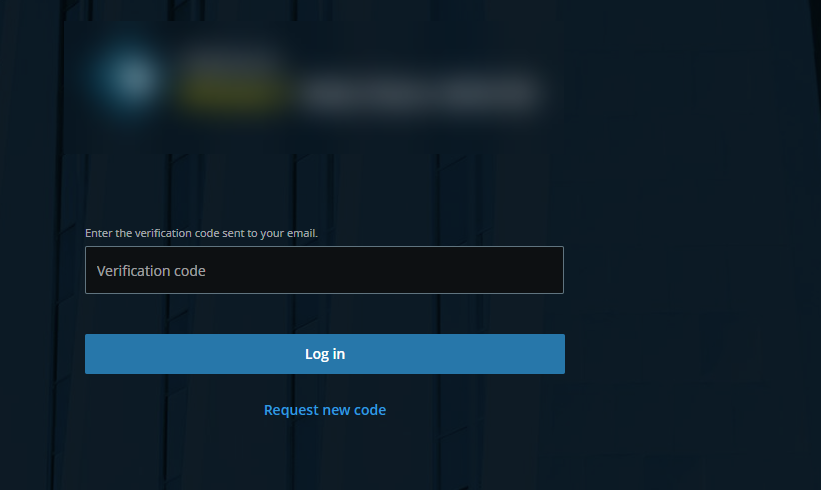
Volitelné. Pokud správce systému nastavil pro váš uživatelský účet dvoustupňové ověřování, budete vyzváni k zadání ověřovacího kódu, který systém odešle na vaši e-mailovou adresu. Tento způsob ověření musíte použít při každém přihlášení. V případě pochybností požádejte správce systému o e-mailovou adresu.
Otevřete svůj e-mailový program a poznamenejte si čísla.
Zadejte kód na XProtect Web Client přihlašovací stránce a klepněte na Přihlásit.
Poznámka
Pokud ověřovací kód nepoužijete v určitém časovém intervalu (výchozí doba je pět minut), ověřovací kód vyprší. Na obrazovce, na které kód zadáváte, můžete požádat o nový kód.
Poznámka
Pokud překročíte počet povolených pokusů o zadání kódu (výchozí počet jsou tři), budete blokováni v provádění dalších pokusů. V takovém případě se musíte odhlásit XProtect Web Client a znovu se přihlásit.
Poznámka
Pokud jste přihlášeni XProtect Web Client a ponecháte kartu prohlížeče neaktivní po dobu delší než pět minut, vaše relace vyprší časový limit a budete automaticky odhlášeni z aplikace.
Změnit heslo
Poznámka
Chcete-li spravovat své přihlašovací údaje, musíte použít XProtect VMS 2021 R1 nebo novější.
Změna hesla často vede ke zvýšení zabezpečení vašeho systému XProtect VMS. Pokud se rozhodnete přihlásit jako základní uživatel, můžete heslo kdykoli změnit. Naproti tomu, pokud zvolíte metodu ověřování systému Windows, heslo může změnit pouze správce systému.
Chcete-li změnit heslo, přejděte na přihlašovací stránku XProtect Web Client:
Vyberte základního uživatele.
Kliknutím na odkaz Změnit heslo
 otevřete nové okno prohlížeče.
Postupujte podle pokynů v průvodci nastavením nového hesla a uložte nové heslo.
Po úspěšném uložení změn zavřete aktuální okno prohlížeče a přihlaste se k XProtect Web Client použití nového hesla.
Tip
Pokud jste zapomněli své aktuální heslo, musíte se obrátit na správce systému. Správce systému vás při dalším přihlášení donutí změnit své heslo.
Tip
Pokud jste provedli mnoho neúspěšných pokusů o přihlášení, bude váš účet zablokován. Můžete počkat na vypršení doby uzamčení nebo se obraťte na správce systému. Správce může váš účet znovu aktivovat a kromě toho vás může při dalším přihlášení nutit ke změně hesla.