استخدام الخط الزمني في وضع التشغيل
في XProtect Web Client، يمكنك استخدام الخط الزمني للبحث بسرعة عن التسجيلات وتحديدها.
في علامة التبويب طرق العرض:
ابحث وانقر على كاميرا أو طريقة عرض بكاميرات. يتوفر الخط الزمني في كل من طرق عرض الكاميرا المفردة والكاميرات المتعددة.

قم بالتبديل إلى وضع التشغيل لإظهار الخط الزمني، ثم استخدم عناصر التحكم في الخط الزمني للقيام بما يلي:
العنصر
ماذا يمكنني أن أفعل به؟

انقر مع الاستمرار على شريط تمرير التشغيل، ثم اسحبه إلى اليسار أو اليمين. حرر شريط تمرير التشغيل لبدء تشغيل التسجيل في الوقت المحدد.

في الوضع المباشر، اعرض الوقت الحالي للفيديو على مؤشر الوقت الحالي في الزاوية السفلية اليسرى من جزء عرض الكاميرا. انقر لفتح منتقي الوقت وحدد الوقت والتاريخ للانتقال إلى نقطة زمنية معينة في الفيديو.
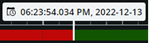
في وضع التشغيل، اعرض الوقت المحدد للتسجيل على مؤشر الوقت في وسط الخط الزمني. انقر لفتح منتقي الوقت وحدد الوقت والتاريخ للانتقال إلى نقطة زمنية معينة في الفيديو. (انظر تحديد وقت لتشغيل الفيديو).


تشغيل التسجيل للخلف أو للأمام.

إيقاف تشغيل التسجيل مؤقتا.


انتقال إلى التسلسل السابق أو التالي.

التبديل بسرعة بين الوضع المباشر ووضع التشغيل. إخفاء أو إظهار الخط الزمني.
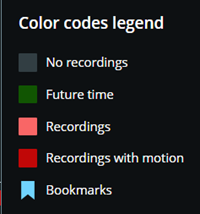
انقر على أيقونة علامة الاستفهام لفتح وسيلة إيضاح رموز الألوان للخط الزمني:
رمادي - يشير إلى فترات زمنية بدون تسجيلات.
أخضر - يشير إلى الفترات الزمنية المستقبلية.
أحمر فاتح - يشير إلى الفترات الزمنية مع التسجيلات.
أحمر - يشير إلى الفترات الزمنية مع تسجيلات ذات حركة.
الأزرق الفاتح - يشير إلى الإشارات المرجعية المضافة إلى التسجيلات.

في الركن السفلي الأيسر من الخط الزمني، اسحب شريط تمرير السرعة إلى اليسار أو انقر على علامة السالب لإبطاء التشغيل. اسحب شريط تمرير السرعة إلى اليمين أو انقر على علامة الجمع لتسريع التشغيل. القيمة الافتراضية هي x١.

في الزاوية السفلية اليمنى من الخط الزمني، اسحب شريط تمرير الوقت إلى اليسار أو انقر فوق علامة السالب لتقليل الفترة الزمنية لتشغيل الفيديو. اسحب شريط تمرير الوقت إلى اليمين أو انقر فوق علامة الجمع لزيادة الفترة الزمنية لتشغيل الفيديو.
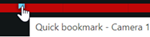
قم بالمرور فوق أيقونة الإشارة المرجعية لعرض اسم الإشارة المرجعية واسم الكاميرا التي سجلت مقطع الفيديو ذي الإشارة المرجعية.
انقر على أيقونة الإشارة المرجعية لفتح نافذة معاينة الإشارة المرجعية المنبثقة وتشغيل مقطع فيديو الإشارة المرجعية (انظر إشارات مرجعية). من قائمة المزيد، يمكنك القيام بما يلي:
انتقل إلى الإشارات المرجعية - افتح الإشارة المرجعية في قائمة الإشارات المرجعية في علامة التبويب الإشارات المرجعية. اعرض تفاصيل الإشارة المرجعية، وحرر الإشارة المرجعية أو احذفها.
تحرير - قم بتحرير العنوان الرئيسي أو الوصف أو الفترة الزمنية للإشارة المرجعية.
حذف - احذف الإشارة المرجعية.
للانتقال إلى وقت معين في التسجيل، انقر مع الاستمرار فوق تتبع الخط الزمني وابدأ في سحبه إلى اليسار أو اليمين.