إعدادات
 | "كيف يمكنني التأكد من أن XProtect Web Clientيعمل بسلاسة قدر الإمكان؟ أيضا، أريد طريقة أخرى لتحريك كاميرات PTZ الخاصة بي." |
في شريط القائمة العلوي، انقر على قائمة المزيد، ثم حدد الإعدادات:
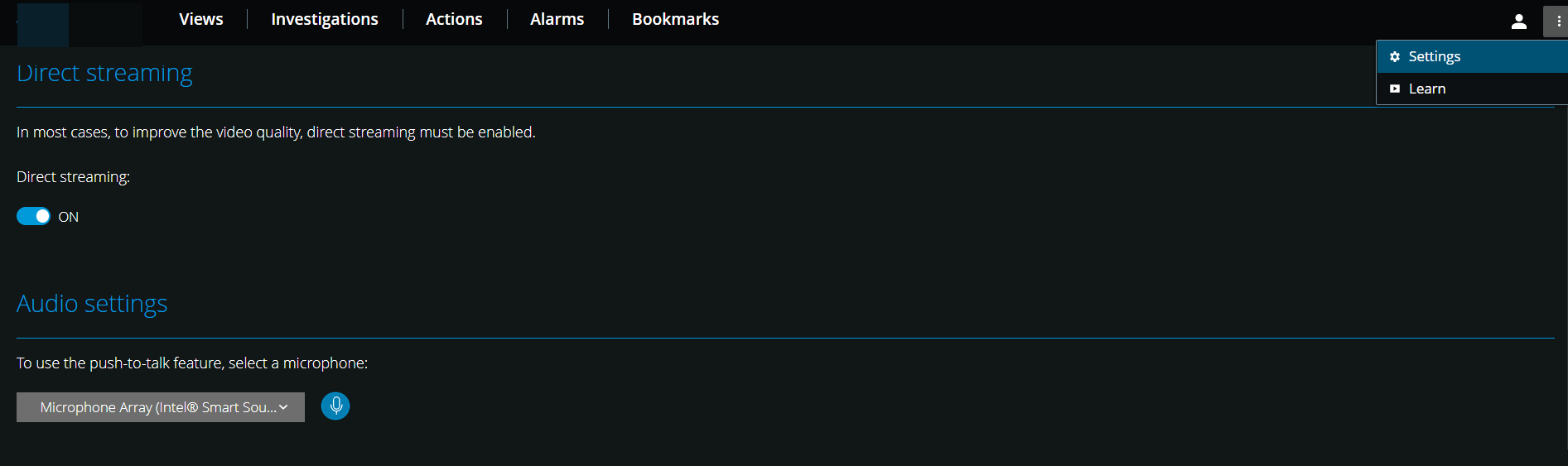
البث المباشر - تمكين ميزة البث المباشر. يتم تمكين الميزة افتراضيا (انظر التدفق المباشر).
إعدادات الصوت - حدد الميكروفون الذي XProtect Web Clientسيستخدمه لميزة الضغط للحديث (PTT). تعني أيقونة الضغط للتحدث النابضة أن جهاز الصوت المرتبط جاهز للاستخدام.
تحكم PTZ - حدد الإيماءة المفضلة للتحكم في PTZ عندما لا تكون أزرار PTZ نشطة (انظر تحكم PTZ).
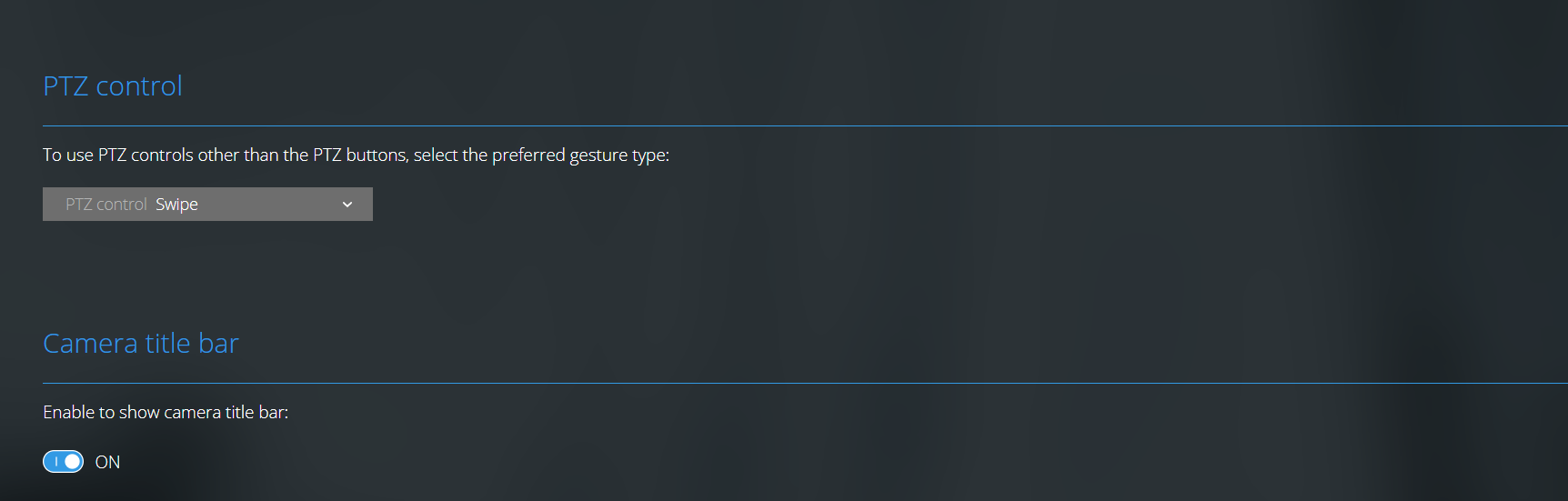
شريط عنوان الكاميرا - قم بتمكين هذا الإعداد لإظهار شريط عنوان الكاميرا.
تراكب تشخيصات الفيديو - قم بتمكين هذا الإعداد لعرض معدل الإطارات في الثانية (FPS)، وبرنامج الترميز، والدقة، ونوع بث الفيديو في طريقة العرض المحددة. تعرض هذه الميزة المعلومات كتراكب للفيديو ويمكن أن تساعد في استكشاف XProtect Web Clientمشكلات المتعلقة بدفق الفيديو ومشكلات الأداء المحلي وإصلاحها.
بيانات الاستخدام - قم بتمكين هذا الإعداد لتوفير بيانات الاستخدام. يمكنك العثور على قائمة كاملة ببيانات الاستخدام التي تم جمعها في الرابط مع نص سياسة الخصوصية.
يجب ألا تقوم بتمكين جمع البيانات إذا كنت تريد أن يكون للنظام تثبيت متوافق مع اللائحة العامة لحماية البيانات في الاتحاد الأوروبي.
الإخفاء التلقائي للخط الزمني في وضع ملء الشاشة - قم بالتمكين لتكبير منطقة العرض لديك عن طريق إخفاء الخط الزمني تلقائيا بعد ٥ ثوان من عدم النشاط عندما تكون في وضع ملء الشاشة. يظهر الخط الزمني مرة أخرى بمجرد تفاعلك مع الكمبيوتر.