تسجيل الدخول
تسجيل الدخول لأول مرة
هام
Milestone نوصي باستخدام اتصال آمن عند إدارة بيانات اعتماد المستخدم الخاصة بك.
في شريط العناوين في متصفح الويب الخاص بك، أدخل عنوان الإنترنت الذي قدمه لك مسؤول النظام. مثال:
http://1.2.3.4:8081أو .https://1.2.3.4:8082يتم عرض صفحة تسجيل الدخول.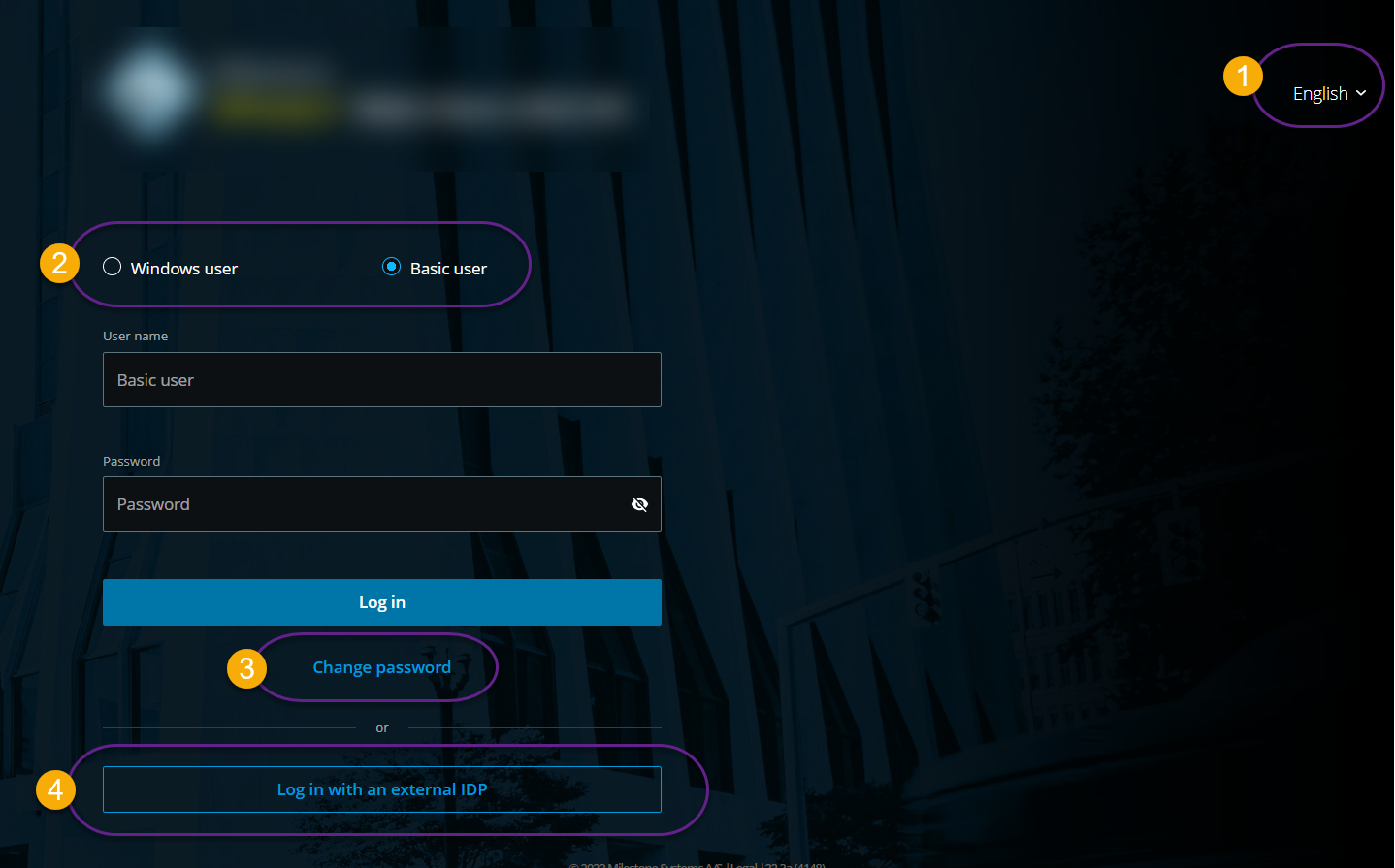
اختياري. لتغيير اللغة، انقر على اللغة الافتراضي
 في الركن العلوي الأيمن.
تحديد إحدى طرق المصادقة التالية :

مستخدم أساسي - حدد هذا الخيار لتسجيل الدخول كمستخدم أساسي. يقوم مسؤول النظام الخاص بك بتحديد المستخدمين الأساسيّين في XProtect Management Client. لتسجيل الدخول كمستخدم أساسي، يجب عليك تغيير كلمة مرورك المؤقتة أولا:
في حقلي اسم المستخدم وكلمة المرور، أدخل بيانات اعتماد تسجيل الدخول التي منحها لك مسؤول النظام.
انقر فوق تسجيل الدخول. يظهر مربع الحوار تغيير كلمة المرور.
انقر فوق متابعة لفتح نافذة متصفح جديدة.
اتبع الإرشادات الموجودة في معالج تعيين كلمة مرور جديدة واحفظ كلمة المرور الجديدة الخاصة بك.
بعد حفظ التغييرات، أغلق نافذة المتصفح الحالية وسجل الدخول XProtect Web Clientباستخدام كلمة المرور الجديدة.
ملاحظة
إذا أجبرك مسؤول النظام على تغيير كلمة مرورك عند تسجيل الدخول التالي، فاتبع الخطوات المذكورة أعلاه لتسجيل الدخول.
مستخدم Windows - حدد هذا الخيار لتسجيل الدخول باستخدام بيانات اعتماد مستخدم Windows.
في حقلي المجال\اسم المستخدم وكلمة المرور، أدخل بيانات اعتماد مستخدم Windows.
ملاحظة
بيانات اعتماد مستخدم Windows خاصة بجهاز أو مجال.
انقر فوق تسجيل الدخول.
تسجيل الدخول باستخدام [اسم IDP خارجية]
 - حدد هذا الخيار لتسجيل الدخول باستخدام IDP خارجية. لمزيد من المعلومات، اطّلع على مزود الهوية الخارجي و XProtect Web Client.
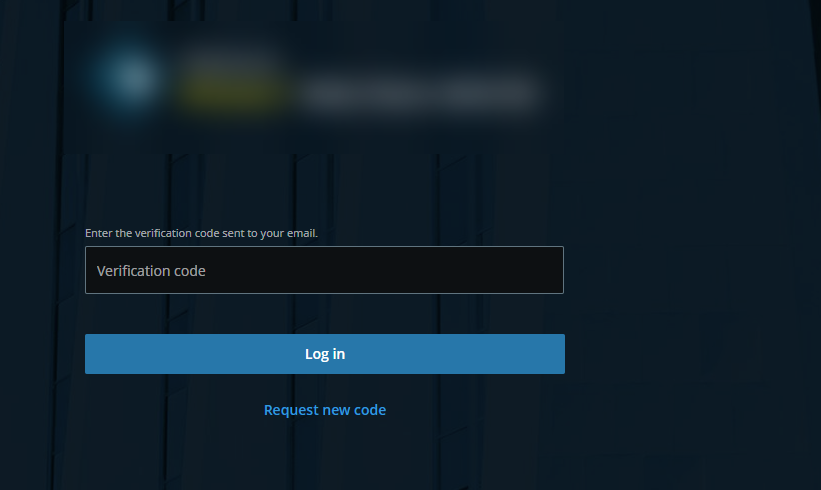
اختياري. إذا قام مسؤول النظام لديك بإعداد التحقق المكون من خطوتين لحساب المستخدم الخاص بك، فسيطلب منك رمز التحقق الذي يرسله النظام إلى عنوان بريدك الإلكتروني. يجب عليك استخدام طريقة التحقق هذه عند كل تسجيل دخول. إذا راودتك أية شكوك، فاسأل مسؤول النظام لديك عن عنوان البريد الإلكتروني.
افتح برنامج البريد الإلكتروني الخاص بك وقم بتدوين الأرقام.
أدخل الرمز في صفحة تسجيل XProtect Web Clientالدخول واضغط على تسجيل الدخول.
ملاحظة
إذا لم تستخدم رمز التحقق خلال فترة زمنية محددة (الفترة الزمنية الافتراضية هي خمس دقائق)، فستنتهي مهلة رمز التحقق. يمكنك بعد ذلك طلب رمز جديد على الشاشة حيث يمكنك إدخال الرمز.
ملاحظة
إذا تجاوزت عدد محاولات إدخال الرمز المسموح بها (الرقم الافتراضي هو ثلاثة)، فسيتم منعك من إجراء المزيد من المحاولات. في هذه الحالة، يجب عليك تسجيل الخروج من XProtect Web Clientوتسجيل الدخول مرة أخرى.
ملاحظة
عندما تقوم بتسجيل XProtect Web Clientالدخول وترك علامة تبويب المتصفح غير نشطة لفترة زمنية تزيد عن خمس دقائق، ستنتهي مهلة جلستك، وسيتم تسجيل خروجك من التطبيق تلقائيا.
تغيير كلمة المرور
ملاحظة
لتتمكن من إدارة بيانات اعتماد المستخدم الخاصة بك، يجب عليك استخدام XProtectVMS ٢٠٢١ R١ أو إصدار أحدث.
غالبًا ما يؤدي تغيير كلمة المرور إلى زيادة أمان نظام إدارة الفيديو XProtect الخاص بك. إذا اخترت تسجيل الدخول كمستخدم أساسي، فيمكنك تغيير كلمة مرورك وقتما تشاء. في المقابل، إذا اخترت طريقة مصادقة Windows، فيمكن فقط لمسؤول النظام تغيير كلمة مرورك.
لتغيير كلمة مرورك، انتقل إلى صفحة تسجيل الدخول الخاصة ب :XProtect Web Client
حدد مستخدم أساسي.
انقر على رابط
 تغيير كلمة المرور لفتح نافذة متصفح جديدة.
اتبع الإرشادات الموجودة في معالج تعيين كلمة مرور جديدة واحفظ كلمة المرور الجديدة الخاصة بك.
بعد حفظ التغييرات الخاصة بك بنجاح، أغلق نافذة المتصفح الحالية وقم بتسجيل الدخول XProtect Web Clientباستخدام كلمة المرور الجديدة الخاصة بك.
فكرة مفيدة
إذا نسيت كلمة المرور الحالية، فيجب عليك الاتصال بمسؤول النظام. سيجبرك مسؤول النظام على تغيير كلمة مرورك عند تسجيل الدخول التالي.
فكرة مفيدة
إذا قمت بالعديد من محاولات تسجيل الدخول غير الناجحة، فسيتم قفل حسابك. يمكنك إما الانتظار حتى تنتهي صلاحية الإغلاق أو الاتصال بمسؤول النظام. يمكن للمسؤول تمكين حسابك مرة أخرى، وبالإضافة إلى ذلك، قد يجبرك على تغيير كلمة مرورك عند تسجيل الدخول التالي.