Конфигуриране XProtect Transact
Преди да започнете да наблюдавате и разследвате транзакциите си XProtect Smart Clientв, трябва:
Проверете дали вашият XProtect Transact базов лиценз е активиран по време на инсталирането на VMS. За да направите това, отворете XProtect Smart Client и проверете дали раздела Transact е видим. Дори и да нямате базов лиценз, все още можете да използвате XProtect Transact с пробен лиценз. За повече информация вижте XProtect Transact Пробен лиценз.
Проверете дали транзакциите се показват правилно. Това включва отделните редове транзакции и разписки. За да направите това, щракнете върху раздела Transact и изберете източник на транзакция и времеви интервал. Ако е конфигуриран правилно, се показва списък с редове за транзакции и ако щракнете върху линия, се показва съответният видеокадър, по един за всяка свързана камера.
Настройте изглед за транзакции, ако искате да наблюдавате транзакции в реално време в режим на живо или да разследвате транзакции в режим на възпроизвеждане. За повече информация вижте Настройване на изгледи за транзакции.
XProtect Transact Пробен лиценз
С XProtect Transact пробен лиценз можете да изпробвате XProtect Transact функционалността до 30 дни. Всички свързани функции са активирани и можете да добавите един източник на транзакция, например касов апарат. Когато пробният период от 30 дни изтече, всички XProtect Transact функции се деактивират, включително работното място на Transact и елементите на изгледа на транзакциите. Чрез закупуване и активиране на XProtect Transact базов лиценз и лицензи за източник на транзакция, от който се нуждаете, можете да използвате XProtect Transact отново и настройките и данните ви се поддържат.
Трябва да получите пробен Milestoneлиценз от. Системният администратор трябва да активира пробния лиценз в конфигурацията.
Настройване на изгледи за транзакции
Преди да видите транзакции в режим на живо или възпроизвеждане, трябва да настроите изглед, в който да включите елемент на изглед на транзакция за всеки източник на транзакция. В случай на текущи транзакции, разписките се преобръщат на екрана вътре в елемента при излизане от режим на настройка.
Стъпки:
В режим на живо или възпроизвеждане щракнете върху Настройка в горния десен ъгъл, за да влезете в режим на настройка.
Създайте нов изглед или изберете съществуващ.
Разширяване на екрана на ресурсите .
Плъзнете и пуснете елемента Transact в елемента при прегледа, където искате да се показват транзакциите и видеоматериала. Появява се изскачащ прозорец.
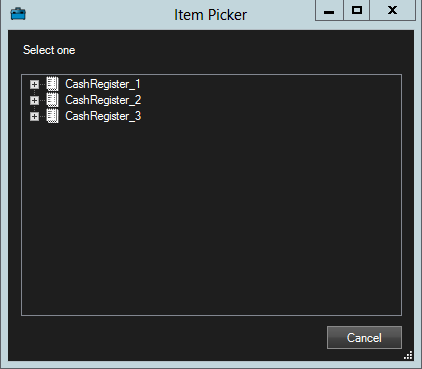
Изберете източник на транзакция, например касов апарат, и щракнете върху OK. В елемента при прегледа се показва преглед на разписката.
Разширете свойствата и поставете отметка в квадратчето Покажи камерите, за да добавите камери, свързани с източника на транзакция. По подразбиране е избрана първата камера, добавена към източника на транзакция в конфигурацията.
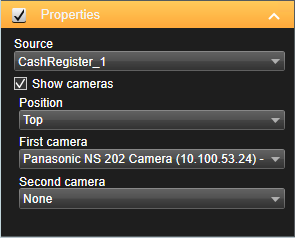
Използвайте падащите списъци с Първа камера и Втора камера, за да посочите кои камери се показват в елемента при прегледа. По подразбиране не е избрана втора камера. Ако не искате втора камера, оставете я както е.
Ако искате да промените позиционирането на камерите, изберете стойност от падащия списък Позиция , например отляво на разписката.
Забележка
За всеки елемент на изглед на транзакция, който искате да добавите към изгледа, повторете стъпки 4-8.
Регулиране на настройките за елементи при изглед на транзакция
След като сте създали изглед, който включва един или повече елементи на транзакция, можете да:
Промяна на избраните камери и реда на показване. Можете да изберете максимум две камери на елемент на изглед на транзакция и само камери, свързани с източника на транзакция
Промяна на начина, по който са позиционирани камерите във връзка с разписката
Добавяне (или премахване) на елементи за преглед на транзакция
Стъпки:
В режим на живо или възпроизвеждане щракнете върху Настройка в горния десен ъгъл, за да влезете в режим на настройка.
Изберете изгледа и след това елемента при прегледа, който искате да коригирате.
За да промените избраните камери или тяхното позициониране, разгънете " Свойства" и проверете дали квадратчето за отметка Покажи камерите е избрано.
Използвайте падащия списък " Позиция ", за да посочите как се показват камерата или камерите във връзка с разписката, например под разписката.
Използвайте падащите списъци с Първа камера и Втора камера, за да промените кои камери се показват в елемента при прегледа.
Ако искате да добавите източник на транзакция към изгледа, следвайте стъпки 3-8 в Настройте изглед за транзакции.