הגדרת תצורה XProtect Transact
לפני שתתחיל לצפות ולחקור את העסקאות שלך ב- XProtect Smart Client, עליך:
ודא XProtect Transact שרישיון הבסיס שלך הופעל במהלך התקנת ה- VMS. לשם כך, פתח XProtect Smart Client ובדוק שהלשונית Transact גלויה. גם אם אין לך רישיון בסיס, אתה עדיין יכול להשתמש XProtect Transact עם רישיון ניסיון. לקבלת מידע נוסף, ראה XProtect Transact רישיון ניסיון.
ודא שהעסקאות מוצגות כהלכה. בכך נכללות שורות עסקה וקבלות בודדות. לשם כך, לחץ על הכרטיסיה Transact ובחר מקור טרנזקציה ומרווח זמן. אם הוגדרה כראוי, מופיעה רשימה של קווי טרנזקציה, ואם תלחץ על קו, תוצג מסגרת הווידאו המתאימה, אחת עבור כל מצלמה מחוברת.
הגדר תצוגה עבור טרנזקציות, אם ברצונך לצפות בטרנזקציות בזמן אמת במצב חי או לחקור טרנזקציות במצב הצגת הקלטות. לקבלת מידע נוסף, ראה כוונן תצוגות עבור טרנזקציות.
XProtect Transact רישיון ניסיון
עם רישיון XProtect Transact ניסיון, אתה יכול לנסות את XProtect Transact הפונקציונליות עד 30 ימים. כל התכונות הקשורות מופעלות, ותוכל להוסיף מקור טרנזקציה אחד, למשל קופה רושמת. כאשר תקופת הניסיון של 30 הימים מסתיימת, כל XProtect Transact התכונות מושבתות, כולל פריטי סביבת העבודה של Transact ופריטי התצוגה של הטרנזקציות. על ידי רכישה והפעלה של XProtect Transact רישיון בסיס ורישיונות מקור העסקה הדרושים לך, תוכל להשתמש XProtect Transact שוב וההגדרות והנתונים שלך נשמרים.
עליך לרכוש את רישיון הניסיון מ- Milestone. על מנהל המערכת להפעיל את רישיון הניסיון שבתצורה.
כוונן תצוגות עבור טרנזקציות
לפני הצגת טרנזקציות במצב חי או במצב הצגת הקלטות, עליך להגדיר תצוגה שבה תכלול פריט תצוגה של טרנזקציה עבור כל מקור טרנזקציה. במקרה של טרנזקציות מתמשכות, הקבלות מתגלגלות על המסך בתוך פריט התצוגה בעת היציאה ממצב ההגדרה.
שלבים:
במצב שידור חי או הצגת הקלטות, לחץ על הגדרה בפינה השמאלית העליונה כדי להיכנס למצב הגדרה.
צור תצוגה חדשה או בחר תצוגה קיימת.
הרחב את חלונית סקירת מערכת.
גרור ושחרר את פריט Transact לתוך פריט התצוגה, שבו ברצונך להציג את הטרנזקציות ואת הזנת הווידאו. מופיע חלון מוקפץ.
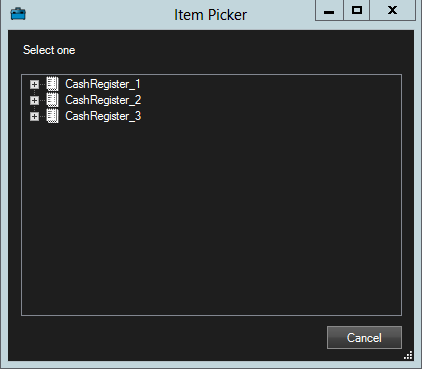
בחר מקור טרנזקציה, לדוגמה קופה רושמת ולחץ על אישור. תצוגה מקדימה של קבלה מוצגת בתוך פריט התצוגה.
הרחב את המאפיינים ובחר בתיבת הסימון הצג מצלמות כדי להוסיף מצלמות המשויכות למקור הטרנזקציה. כברירת מחדל, המצלמה הראשונה שנוספה למקור הטרנזקציה בתצורה נבחרת.
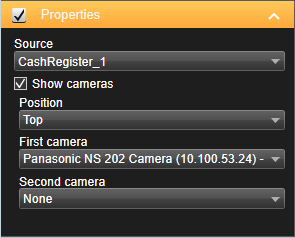
השתמש במצלמה הראשונה ובמצלמה השנייה ברשימות נפתחות כדי לציין אילו מצלמות מוצגות בפריט התצוגה. כברירת מחדל, לא נבחרה מצלמה שנייה. אם אתה לא רוצה מצלמה שנייה, להשאיר אותו כפי שהוא.
אם ברצונך לשנות את מיקום המצלמות, בחר ערך ברשימה הנפתחת מיקום, לדוגמה משמאל לקבלה.
שים לב
עבור כל פריט תצוגת טרנזקציה שברצונך להוסיף לתצוגה, חזור על שלבים 4-8.
התאמת הגדרות עבור פריטי תצוגת טרנזקציה
לאחר שיצרת תצוגה הכוללת פריט תצוגת טרנזקציה אחד או יותר, תוכל:
שנה את המצלמות שנבחרו ואת סדר התצוגה שלהן. באפשרותך לבחור שתי מצלמות לכל היותר לכל פריט תצוגה של טרנזקציה, ורק מצלמות המשויכות למקור הטרנזקציה
שנה את מיקום המצלמות ביחס לקבלה
הוסף (או הסר) פריטי תצוגה של טרנזקציה
שלבים:
במצב שידור חי או הצגת הקלטות, לחץ על הגדרה בפינה השמאלית העליונה כדי להיכנס למצב הגדרה.
בחר את התצוגה ולאחר מכן את פריט התצוגה שברצונך להתאים.
כדי לשנות את המצלמות שנבחרו או את מיקומן, הרחב את מאפיינים וודא שתיבת הסימון הצג מצלמות נבחרה.
השתמש ברשימה הנפתחת מיקום כדי לציין כיצד המצלמה או המצלמות יוצגו ביחס לקבלה, לדוגמה מתחת לקבלה.
השתמש במצלמה הראשונה ובמצלמה השנייה ברשימות הנפתחות כדי לשנות את המצלמות שמוצגות בפריט התצוגה.
אם ברצונך להוסיף מקור טרנזקציה לתצוגה, בצע את שלבים 3-8 בהגדרת תצוגה עבור טרנזקציות.