Konfigurace aplikace XProtect Transact
Než začnete se sledováním a zkoumáním transakcí v aplikaci XProtect Smart Client, musíte:
Ověřit, zda byla při instalaci systému VMS aktivována základní licence k aplikaci XProtect Transact. Tu zjistíte, když spustíte aplikaci XProtect Smart Client a podíváte se, jestli je viditelná karta Transact. I když nemáte základní licenci, můžete i tak používat XProtect Transact se zkušební licencí. Více informací viz XProtect TransactZkušební licence aplikace.
Ověřit, zda se transakce zobrazují správně. Sem patří i jednotlivé řádky transakce a účtenky. Kontrolu provedete kliknutím na kartu Transact a výběrem zdroje transakce a časového intervalu. Pokud je seznam řádků transakce nakonfigurován správně, zobrazí se, a když kliknete na některá řádek, zobrazí se příslušný statický snímek – jeden pro každou připojenou kameru.
Nastavte zobrazování transakcí, tj. zda chcete pozorovat transakce v reálném čase v režimu živého obrazu nebo zkoumat transakce v režimu přehrávání. Více informací viz Nastavení zobrazení transakcí.
XProtect TransactZkušební licence aplikace
Se zkušební licencí k aplikaci XProtect Transact můžete XProtect Transact vyzkoušet po dobu 30 dní. Všechny související funkce fungují a můžete přidat jeden zdroj transakcí, například pokladnu. Po skončení tohoto 30denního období budou všechny funkce aplikace XProtect Transact deaktivovány, a to včetně pracovní plochy Transact a položek zobrazení transakce. Jestliže si k aplikaci XProtect Transact zakoupíte a aktivujete základní licenci a licence ke zdrojům transakcí, které potřebujete, budete moci aplikaci XProtect Transact používat znovu, a to včetně vlastního nastavení a dat.
Zkušební licenci musíte získat od Milestone. Správce systému musí zkušební licenci aktivovat v konfiguraci.
Nastavení zobrazení transakcí
Abyste mohli v režimu živého obrazu nebo přehrávání zobrazit transakce, musíte nejdříve nastavit zobrazení, ve kterém bude pro každý zdroj transakcí uvedena položka zobrazení transakce. V případě probíhajících transakcí se účtenky posouvají po obrazovce uvnitř zobrazení položky, když opustíte režim nastavení.
Kroky:
Kliknutím na tlačítko Nastavení v pravém horním rohu v režimu živého obrazu nebo v režimu přehrávání přejděte do režimu nastavení.
Vytvořte nové zobrazení nebo vyberte stávající.
Rozbalte podokno Přehled systému.
Do položky zobrazení, ve které se mají transakce a zdroj videa zobrazovat, přetáhněte položku Transact. Otevře se vyskakovací okno.
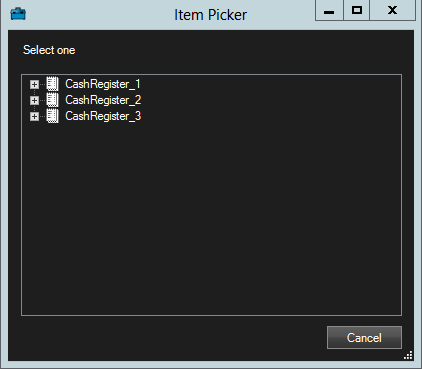
Vyberte zdroj transakce, například pokladnu, a klikněte na tlačítko OK. V položce zobrazení se zobrazí náhled účtenky.
Rozbalte část Vlastnosti a zaškrtnutím políčka Zobrazit kamery přidejte kamery spojené se zdrojem transakce. Ve výchozím nastavení je vybraná první kamera přidaná do zdroje transakce.
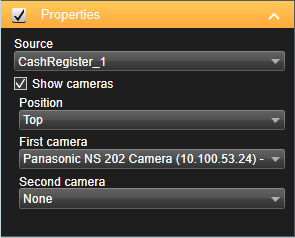
Pomocí rozevíracích seznamů První kamera a Druhá kamera určete, které kamery se mají zobrazit v položce zobrazení. Ve výchozím nastavení není vybrána druhá kamera. Pokud druhou kameru nechcete, nastavení neměňte.
Jestliže chcete změnit pozici kamer, vyberte v rozevíracím seznamu Pozice hodnotu, například vlevo od účtenky.
Poznámka
U každé položky zobrazení transakce, kterou chcete přidat, opakujte kroky 4–8.
Úprava nastavení pro položky zobrazení transakce
Po vytvoření zobrazení, které obsahuje jednu či více položek zobrazení transakce, můžete:
Změnit vybrané kamery a jejich pořadí zobrazení. V každé položce zobrazení transakce můžete zvolit maximálně dvě kamery, a to pouze kamery přidružené ke zdroji transakce.
Změnit umístění kamer ve vztahu k účtence.
Přidat (nebo odebrat) položky zobrazení transakce.
Kroky:
Kliknutím na tlačítko Nastavení v pravém horním rohu v režimu živého obrazu nebo v režimu přehrávání přejděte do režimu nastavení.
Vyberte zobrazení a poté položku zobrazení, kterou chcete upravit.
Chcete-li upravit vybrané kamery nebo jejich pozici, rozbalte část Vlastnosti a ověřte, zda je zaškrtnuto políčko Zobrazit kamery.
Pomocí rozevíracího seznamu Pozice zadejte, jak mají být kamera nebo kamery zobrazeny vůči účtence, například pod účtenkou.
Pokud chcete změnit, které kamery se mají zobrazit v položce zobrazení, použijte rozevírací seznamy První kamera a Druhá kamera.
Pokud chcete k náhledu přidat zdroj transakce, postupujte podle kroků 3–8 v části Nastavení náhledu pro transakce.