設定交易事件和警報
定義交易事件
要跟蹤和調查交易事件,XProtect Smart Client首先需要定義事件是什麼,例如收購智能手機。您可以在交易定義上定義交易事件,以便定義的事件適用於使用此交易定義的所有交易來源(例如收銀機)。
步驟:
在站點導航窗格中,展開Transact。
移至“概觀”窗格。 選取您要在其中定義事件的交易定義。
單擊“事件”選項卡。
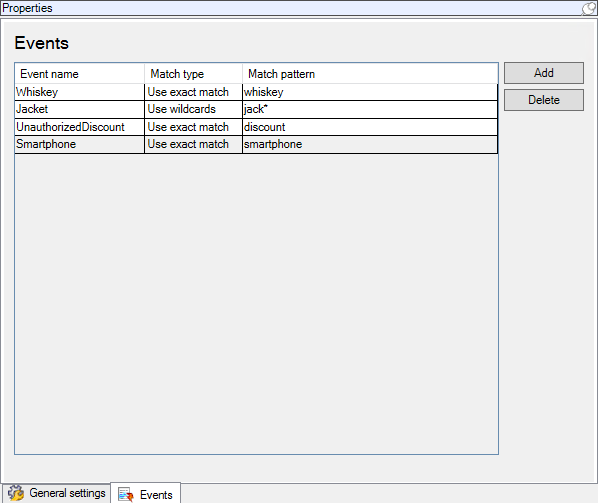
在“屬性”窗格中,單擊“添加”。已新增新行。
輸入事件的名稱。
選取比對類型,以用於將交易資料中的特定字串識別為事件。您可以在完全相符、萬用字元符號和規則運算式之間選擇。如需更多資訊,請參閱交易定義(屬性)中對比對類型的說明。
在比對模式欄中,指定您希望系統識別為事件的內容,例如“智能型手機”。
針對每個事件,重複上述步驟。
根據交易事件建立警報
若要在發生特定交易事件時通知操XProtect Smart Client作員,必須先在中建立交易警Management Client報。警報會顯示在“警報管理員”標籤中XProtect Smart Client,方便操作員調查事件並採取行動(若有必要)。
步驟:
在站台導覽窗格中,展開警報。
移至“概觀”窗格。 右鍵單擊“警報定義”節點,然後選擇“添加”。“屬性”窗格中的設定將變為活動狀態。
在“說明”欄位中輸入警報名稱,可能也會輸入XProtect Smart Client操作員須採取動作的說明。
在觸發事件下拉菜單中,選擇事務事件。
在交易事件下方的下拉式功能表中,選取特定事件。
在源字段中,單擊選擇按鈕。會出現快顯視窗。
單擊“服務器”選項卡並選擇事務源。
指定其他設定。
設定事件規則
若要在發生特定交易事件時觸發動作,您需要設定規則,以便從中選取事件並指定需要發生的動作,例如攝影機開始錄影或傳送電子郵件。
步驟:
在站點導航窗格中,展開規則與事件。
移至“概觀”窗格。右鍵單擊規則並選擇添加規則。會顯示精靈。
請遵循精靈中的步驟。
確保選擇了“在<事件>上執行操作”單選按鈕。
在Transact>交易事件下選取交易事件。
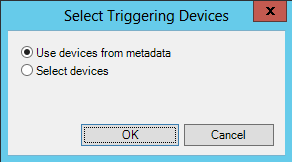
如果某個動作涉及錄影,並且您希望使用與交易來源(例如收銀機)相關聯的攝影機,請在精靈期間出現的對話方塊中選取“使用中繼資料中的裝置”單選按鈕。
啟用交易事件或警報的篩選
如果您希望操XProtect Smart Client作員能夠依照交易篩選事件或警報,必須先啟用中的類型欄Management Client位。啟用後,該欄位即可用於XProtect Smart Client中警報管理員標籤的篩選器區段。
步驟:
在站台導覽窗格中,展開警報
選擇警報數據設置並單擊警報列表配置選項卡。
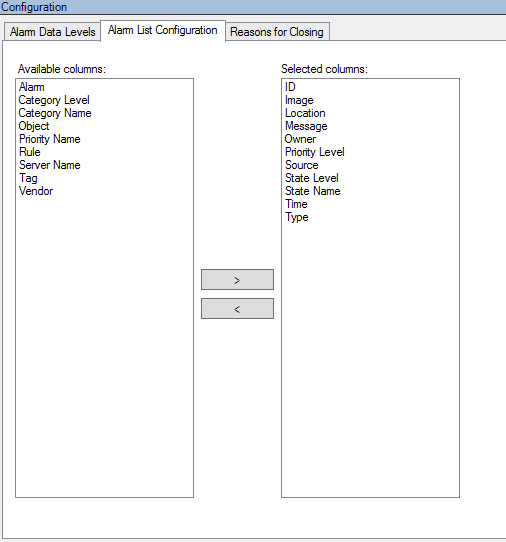
在“可用的列”部分中,選擇“類型”字段。
將欄位新增至所選欄位。
儲存變更。現在,該欄位可用XProtect Smart Client於。