İşlem olaylarını ve alarmları yapılandırma
İşlem olaylarını tanımla
İşlem olaylarını izlemek ve araştırmak için, XProtect Smart Clientönce olayların ne olduğunu tanımlamanız gerekir, örneğin bir akıllı telefonun satın alınması. Bir işlem tanımında işlem olaylarını tanımlarsınız, böylece tanımlanan olaylar, işlem tanımını kullanan nakit kayıtları gibi tüm işlem kaynakları için geçerlidir.
Adımlar:
Site Navigasyonu bölmesindeTransact'i genişletin.
Genel bakış bölmesine gidin. Bir olayı tanımlamak istediğiniz işlem tanımını seçin.
Olaylar sekmesini tıklatın.
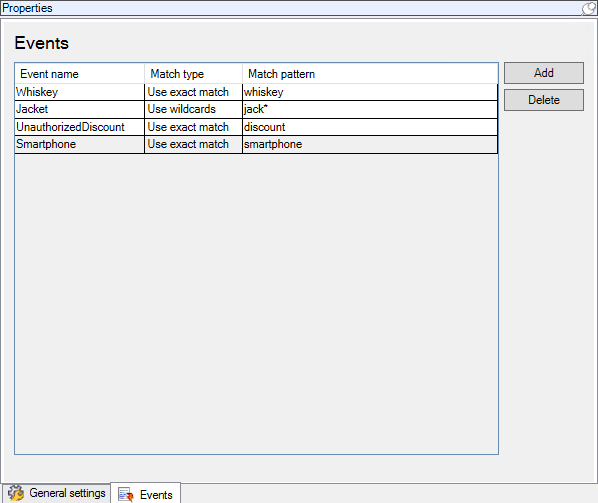
Özellikler bölmesinde, Ekle' ye tıklayın. Yeni bir satır eklendi.
Olay için bir ad girin.
İşlem verilerindeki belirli bir dizeyi olay olarak tanımlamak için kullanılacak eşleştirme türünü seçin. Tam eşleşme, joker sembolleri ve normal ifadeler arasından seçim yapabilirsiniz. Daha fazla bilgi için, İşlem tanımlarında ( özellikler) eşleştirme türünün açıklamasına bakın.
Eşleştirme deseni sütununda, sistemin bir olay olarak tanımlamasını istediğiniz şeyi belirtin, örneğin "akıllı telefon".
Her olay için, yukarıdaki adımları tekrarlayın.
İşlem olaylarına dayalı olarak alarmlar oluşturun
Belirli bir işlem olayı meydana geldiğinde XProtect Smart Client operatörü bilgilendirmek için, önce Management Client. Alarm, Alarm Yöneticisi sekmesinde görünecek ve operatörün olayı araştırmasına ve gerekirse harekete geçmesine izin XProtect Smart Client verilecektir.
Adımlar:
Site Navigasyonu bölmesinde, Alarmları genişletin.
Genel bakış bölmesine gidin.Alarm Tanımları düğümünü sağ tıklatın ve Yeni Ekle öğesini seçin. Özellikler bölmesindeki ayarlar etkin hale gelir.
Alarm için bir ad girin ve Açıklama alanına muhtemelen XProtect Smart Client operatörün hangi eylemde bulunacağına dair talimatları da girin.
Tetikleme olayı açılan menüsünde, İşlem olaylarını seçin.
İşlem olayları'nın altındaki açılan menüde, belirli olayı seçin.
Kaynaklar alanında, Seç. düğmesine tıklayın. Bir açılan pencere görünür.
Sunucular sekmesini tıklayın ve işlem kaynağını seçin.
Ek ayarları belirtin.
Bir olay üzerinde kurallar ayarla
Belirli bir işlem olayı meydana geldiğinde bir eylemi tetiklemek için, bir olayı seçtiğiniz ve ne olacağını belirttiğiniz bir kuralı yapılandırmanız gerekir, örneğin, bir kamera kaydı başlattığında veya bir e-posta gönderildiğinde.
Adımlar:
Site Navigasyonu bölmesinde, Kuralları ve Olayları genişletin.
Genel bakış bölmesine gidin.Kuralları sağ tıklatın ve Kural Ekle seçeneğini seçin. Bir sihirbaz görünür.
Sihirbazdaki adımları izleyin.
<Olay> radyo düğmesinde Bir eylem gerçekleştir düğmesinin seçili olduğundan emin olun.
İşlem > İşlem olayları altında işlem olayını seçin.
Bir eylem kayıt içeriyorsa ve işlem kaynaklarıyla ilişkili kameraları kullanmak istiyorsanız, örneğin yazar kasalar, sihirbaz sırasında görünen iletişim kutusunda Meta veri radyosundaki cihazları kullan düğmesini seçin.
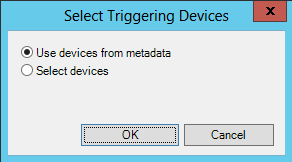
İşlem olaylarının veya alarmların filtrelenmesini etkinleştir
Operatörün XProtect Smart Client olayları veya alarmları işlemlere göre filtreleyebilmesini istiyorsanız, önce 'deki Tip alanını etkinleştirmeniz gerekir Management Client. Bu alan etkinleştirildikten sonra, 'deki Alarm Yöneticisi sekmesinde bulunan filtre bölümünde kullanılabilir XProtect Smart Client.
Adımlar:
Site Navigasyonu bölmesinde, Alarmları genişletin
Alarm Verisi Ayarlarını seçin ve Alarm Listesi Yapılandırma sekmesini tıklatın.
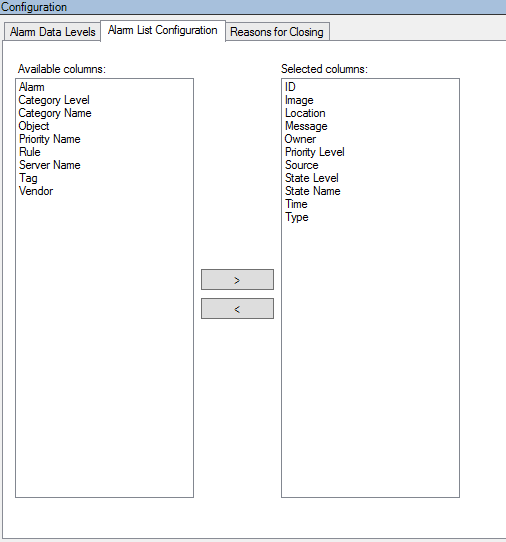
Kullanılabilir sütunlar bölümünde, Tür alanını seçin.
Alanı Seçilen sütunlara ekleyin.
Değişiklikleri kaydedin. Şimdi bu alan XProtect Smart Client.