Konfigurera transaktionshändelser och larm
Ange transaktionshändelser
För att spåra och utreda transaktionshändelser i XProtect Smart Client behöver du först ange vad dessa händelser är, till exempel inköp av en smartphone. Du anger transaktionshändelser i en transaktionsdefinition, så angivna händelser tillämpas för alla transaktionskällor, exempelvis kassaapparater, som använder transaktionsdefinitionen.
Gör så här:
I fönstret Platsnavigering, expandera Transact.
Gå till fönstret Översikt. Välj den transaktionsdefinition där du vill ange en händelse.
Klicka på fliken Händelser.
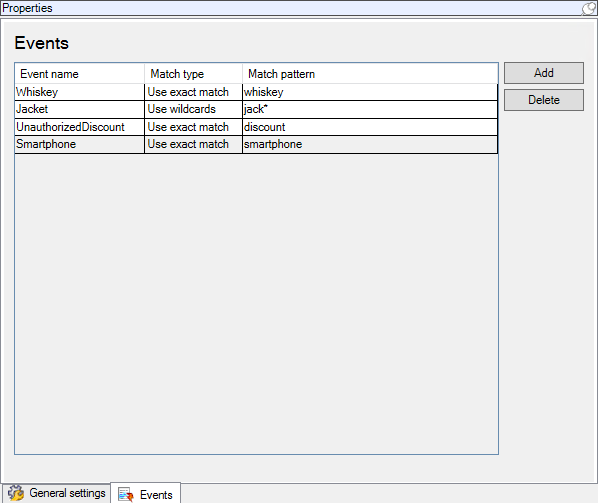
I fönstret Egenskaper, klicka på Lägg till. En ny rad läggs till.
Ange ett namn för händelsen.
Välj vilken matchningstyp som ska användas för att identifiera en specifik sträng i din transaktionsdata som en händelse. Du kan välja mellan exakt matchning, jokertecken och reguljära uttryck. För mer information, se beskrivningen av matchningstyp i Transaktionsdefinitioner (egenskaper).
I kolumnen Matcha mönster, ange vad du vill att systemet ska identifiera som en händelse, till exempel "smartphone".
För varje händelse, upprepa stegen ovan.
Skapa larm baserat på transaktionshändelser
För att avisera XProtect Smart Client-operatören när det sker en specifik transaktionshändelse behöver du först skapa ett transaktionslarm i Management Client. Larmet kommer att visas på fliken Larmhanteraren i XProtect Smart Client och låter operatören utreda händelsen och, om så krävs, åtgärda.
Gör så här:
I fönstret Platsnavigering, expandera Larm.
Gå till fönstret Översikt. Högerklicka på noden Larmdefinitioner och välj Lägg till ny. Inställningarna i fönstret Egenskaper blir aktiva.
Ange ett namn för larmet och, i fältet Beskrivning möjligen även instruktioner till XProtect Smart Client-operatören om vilken åtgärd som krävs.
I menyn Utlösande händelse, välj Transaktionshändelser.
I menyn nedanför Transaktionshändelser, ange den specifika händelsen.
I fältet Källor, klicka på knappen Välj. Ett popup-fönster visas.
Klicka på fliken Servrar och välj transaktionskällan.
Ange ytterligare inställningar.
Konfigurera regler för en händelse
För att utlösa en åtgärd när en transaktionshändelse sker behöver du konfigurera en regel där du väljer en händelse och anger vad som ska ske, till exempel att en kamera börjar spela in eller ett e-mail skickas.
Gör så här:
I fönstret Platsnavigering, expandera Regler och händelser.
Gå till fönstret Översikt.Högerklicka på Regler och välj Lägg till regel. En guide visas.
Följ stegen i guiden.
Se till att alternativknappen Utför en åtgärd på <händelse> är markerad.
Välj transaktionshändelsen under Transact > Transaktionshändelser.
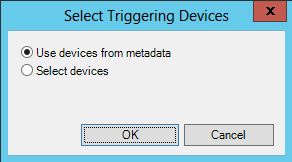
Om en åtgärd omfattar inspelning och du vill använda kamerorna associerade med transaktionskällorna, exempelvis kassaapparater, markera alternativknappen Använd enheter från metadata i dialogrutan som visas i guiden.
Aktivera filtrering av transaktionshändelser eller larm
Om du vill att XProtect Smart Client-operatören ska kunna filtrera händelser eller larm från transaktioner behöver du först aktivera fältet Typ i Management Client. När det aktiverats blir fältet tillgängligt i filteravsnittet på fliken Larmhanteraren i XProtect Smart Client.
Gör så här:
I fönstret Platsnavigering, expandera Larm
Välj Larmdatainställningar och klicka på fliken Konfiguration av larmlista.
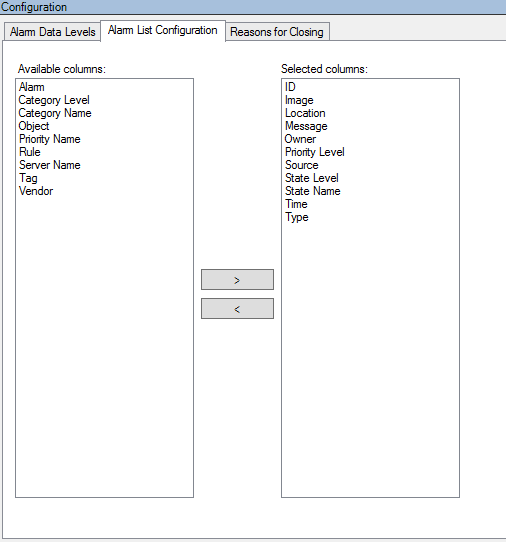
I avsnittet Tillgängliga kolumner, välj fältet Typ.
Lägg till fältet till Valda kolumner.
Spara ändringarna. Nu är fältet tillgängligt i XProtect Smart Client.