Configurarea evenimentelor de tranzacție și a alarmelor
Definiți evenimente de tranzacție
Pentru a urmări și investiga XProtect Smart Clientevenimentele de tranzacție, trebuie mai întâi să definiți care sunt evenimentele, de exemplu achiziționarea unui smartphone. Definiți evenimente de tranzacție într-o definiție de tranzacție, astfel încât evenimentele definite să se aplice tuturor surselor de tranzacție, de exemplu casele de marcat, care utilizează definiția de tranzacție.
Pași:
În panoul Navigare site, expandați Transact.
Către panoul Prezentare generală. Selectați definiția tranzacției, unde doriți să definiți un eveniment.
Faceți clic pe fila Evenimente.
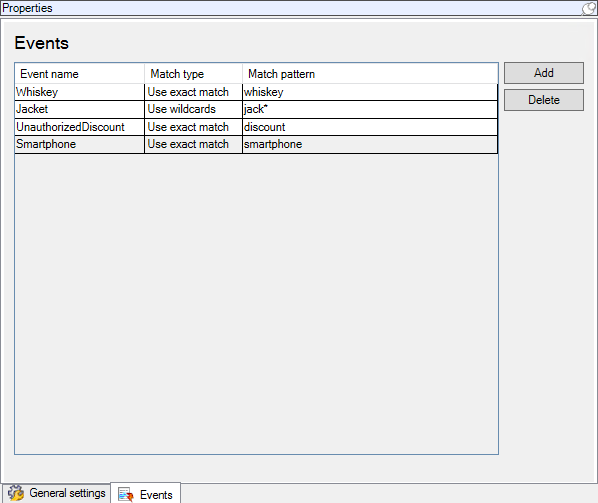
În panoul Proprietăți, faceți clic pe Adăugare. Se adaugă o linie nouă.
Introduceți un nume pentru eveniment.
Selectați tipul de potrivire de utilizat pentru a identifica un anumit șir din datele de tranzacție ca eveniment. Puteți alege între potrivirea exactă, simbolurile wildcard și expresiile regulate. Pentru mai multe informații, consultați descrierea tipului de potrivire din definițiile (proprietățile) de tranzacție .
În coloana de tipare Match, specificați ce doriți să identifice sistemul ca eveniment, de exemplu "smartphone".
Pentru fiecare eveniment, repetați pașii de mai sus.
Creați alarme pe baza evenimentelor de tranzacție
Pentru a notifica XProtect Smart Client operatorul ori de câte ori are loc un anumit eveniment de tranzacție, trebuie să creați mai întâi o alarmă de tranzacție în Management Client. Alarma va apărea în fila XProtect Smart Client Manager de alarmă, permițând operatorului să investigheze evenimentul și, dacă este necesar, să ia măsuri.
Pași:
În panoul Navigare site, extindeți alarmele.
Către panoul Prezentare generală. Faceți clic dreapta pe nodul Definiții alarmă și selectați Adăugare nou. Setările din panoul Proprietăți devin active.
Introduceți un nume pentru alarmă și, în câmpul Descriere, posibil și instrucțiuni pentru XProtect Smart Client operator despre ce măsuri să luați.
În meniul vertical Eveniment declanșator, selectați Evenimente tranzacție.
În meniul vertical de sub Evenimente de tranzacție, selectați evenimentul specific.
În câmpul Surse, faceți clic pe butonul Selectare. Apare o fereastră pop-up.
Faceți clic pe fila Servere și selectați sursa tranzacției.
Precizați setări suplimentare.
Configurați reguli pentru un eveniment
Pentru a activa o acțiune atunci când are loc un anumit eveniment de tranzacție, trebuie să configurați o regulă, în care să selectați un eveniment și să specificați ce trebuie să se întâmple, de exemplu dacă o cameră începe înregistrarea sau dacă este trimis un e-mail.
Pași:
În panoul Navigare site, extindeți Reguli și evenimente.
Accesați panoul Prezentare generală.Faceți clic dreapta pe Reguli și selectați Adăugare regulă. Apare un expert.
Urmați pașii din expert.
Asigurați-vă că este selectat butonul Efectuați o acțiune pe <event> radio.
Selectați evenimentul de tranzacție din Transact > Evenimente de tranzacție.
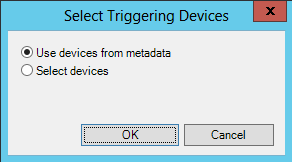
Dacă o acțiune implică înregistrare și doriți să utilizați camerele asociate cu sursele de tranzacție, de exemplu casele de marcat, selectați butonul Utilizare dispozitive din radio cu metadate din caseta de dialog care apare în timpul expertului.
Activați filtrarea evenimentelor de tranzacție sau a alarmelor
Dacă doriți ca XProtect Smart Client operatorul să poată filtra evenimentele sau alarmele după tranzacții, trebuie mai întâi să activați câmpul Tip în Management Client. Odată activat, câmpul este disponibil în secțiunea de filtrare de pe fila XProtect Smart ClientManager de alarmă din.
Pași:
În panoul Navigare site, extindeți alarmele
Selectați Setări date alarmă și faceți clic pe fila Configurare listă alarme.
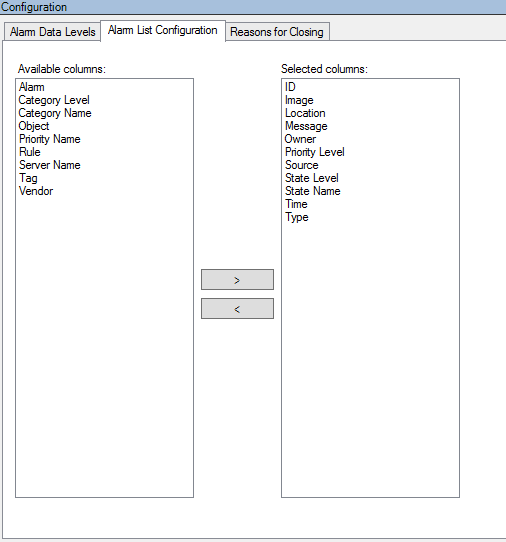
În secțiunea Coloane disponibile, selectați câmpul Tip.
Adăugați câmpul la coloanele selectate.
Salvați modificările. Acum, câmpul este disponibil în XProtect Smart Client...