Konfigurowanie zdarzeń i alarmów transakcji
Definiowanie zdarzeń transakcji
Aby śledzić i badać zdarzenia transakcji w XProtect Smart Client, najpierw należy zdefiniować, jakie to są zdarzenia, na przykład nabycie smartfona. Zdarzenia transakcji definiuje się w definicji transakcji, dzięki czemu zdefiniowane zdarzenia mają zastosowanie do wszystkich źródeł transakcji, na przykład kas, które używają definicji transakcji.
Kroki:
W okienku Nawigacja strony rozwiń pozycję Transact.
Przejdź do okienka Przegląd. Należy wybrać definicję transakcji, w której ma zostać zdefiniowane zdarzenie.
Kliknąć kartę Zdarzenia.
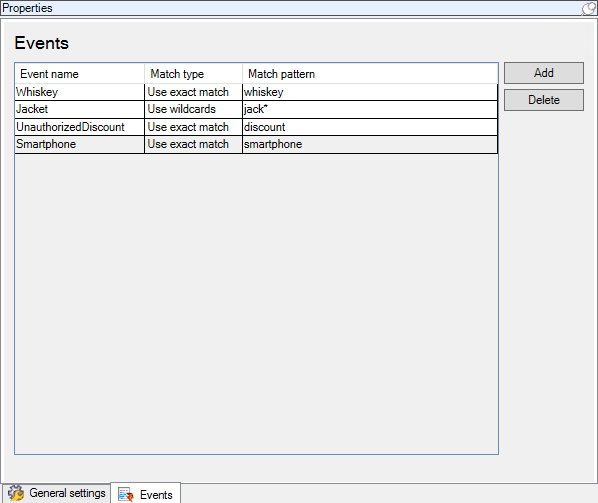
W okienku Właściwości kliknij przycisk Dodaj. Dodano nowy wiersz.
Wpisz nazwę zdarzenia.
Wybierz typ dopasowania, który ma być używany do identyfikowania określonego ciągu w danych transakcji jako zdarzenia. Można wybierać między dokładnym dopasowaniem, symbolami wieloznacznymi i wyrażeniami regularnymi. Aby uzyskać więcej informacji, zapoznaj się z opisem typu dopasowania w definicjach transakcji (właściwości).
W kolumnie Wzorzec pasujących określ, co system ma identyfikować jako zdarzenie, na przykład "smartfon".
W przypadku każdego zdarzenia powtórz powyższe kroki.
Tworzenie alarmów na podstawie zdarzeń transakcji
Aby powiadamiać operatora XProtect Smart Client za każdym razem, gdy występuje konkretne zdarzenie transakcji, należy najpierw utworzyć alarm transakcji w Management Client. Alarm pojawi się na karcie Menedżer alarmów w XProtect Smart Client , umożliwiając operatorowi zbadanie zdarzenia i w razie potrzeby podjęcie działań.
Kroki:
W okienku Nawigacja strony rozwiń pozycję Alarmy.
Przejdź do okienka Przegląd. Kliknij prawym przyciskiem myszy węzeł Definicje alarmów i wybierz opcję Dodaj nowy. Ustawienia w okienku Właściwości zostaną uaktywnione.
Wprowadź nazwę alarmu i w polu Opis ewentualnie dodaj instrukcje dla operatora XProtect Smart Client , jakie działania należy podjąć.
W menu rozwijanym Zdarzenie wyzwalające wybierz opcję Zdarzenia transakcji.
W menu rozwijanym poniżej Zdarzenia transakcji wybierz konkretne zdarzenie.
W polu Źródła kliknij przycisk Wybierz. Wyświetli się wyskakujące okienko.
Kliknąć kartę Serwery i wybrać źródło transakcji.
Określ ustawienia dodatkowe.
Konfigurowanie reguł dla zdarzenia
Aby wyzwolić czynność w przypadku wystąpienia określonego zdarzenia transakcji, należy skonfigurować regułę, w której wybiera się zdarzenie i określa, co ma się wydarzyć, na przykład, czy kamera rozpocznie nagrywanie, czy wysłanie wiadomości e-mail.
Kroki:
W okienku Nawigacja strony rozwiń sekcję Reguły i zdarzenia.
Przejdź do okienka Przegląd.Kliknij prawym przyciskiem myszy Reguły i wybierz opcję Dodaj regułę. Wyświetlony zostanie kreator.
Wykonaj kroki opisane w kreatorze.
Upewnij się, że zaznaczona jest opcja Wykonaj czynność na przycisku opcji <event> .
Wybierz zdarzenie transakcji w sekcji Transakcja > Zdarzenia transakcji.
Jeśli czynność obejmuje nagrywanie i chcesz użyć kamer powiązanych ze źródłami transakcji, na przykład kasami, wybierz przycisk opcji Użyj urządzeń z metadanych w oknie dialogowym, które pojawi się podczas pracy kreatora.
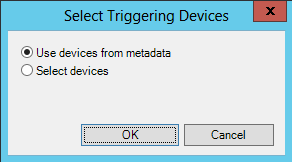
Włącz filtrowanie zdarzeń transakcji lub alarmów
Jeśli operator XProtect Smart Client ma mieć możliwość filtrowania zdarzeń lub alarmów według transakcji, najpierw należy włączyć pole Typ w Management Client. Po włączeniu pole jest dostępne w sekcji filtrowania na karcie Menedżer alarmów w XProtect Smart Client.
Kroki:
W okienku Nawigacja strony rozwiń pozycję Alarmy
Wybierz Ustawienia danych alarmu i kliknij kartę Konfiguracja listy alarmów.
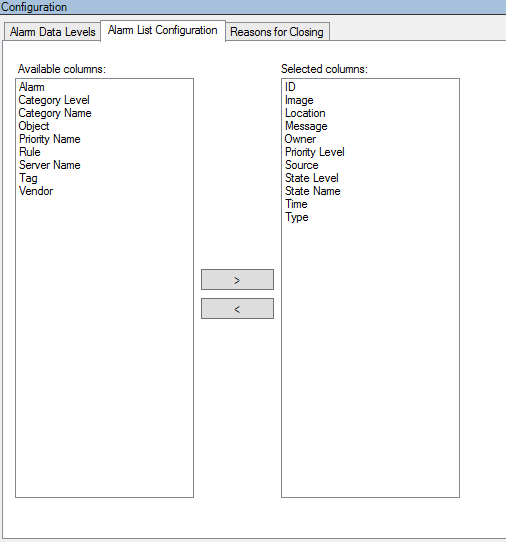
W sekcji Dostępne kolumny wybierz pole Typ.
Dodaj pole do wybranych kolumn.
Zapisz zmiany. Teraz pole jest dostępne w XProtect Smart Client.