קביעת תצורה של אירועי טרנזקציה והתראות
הגדר אירועי טרנזקציה
כדי לעקוב אחר אירועי טרנזקציה ולחקור אותם ב-XProtect Smart Client, תחילה עליך להגדיר מהם האירועים, למשל רכישת סמארטפון. אתה מגדיר אירועי טרנזקציה בהגדרת טרנזקציה, כך שהאירועים שהוגדרו יחולו על כל מקורות הטרנזקציות, לדוגמה רושמים, המשתמשים בהגדרת הטרנזקציה.
שלבים:
בחלונית ניווט באתר, הרחב את Transact.
עבור אל חלונית סקירה. בחר את הגדרת הטרנזקציה, שבה ברצונך להגדיר אירוע.
לחץ על הכרטיסיה אירועים.
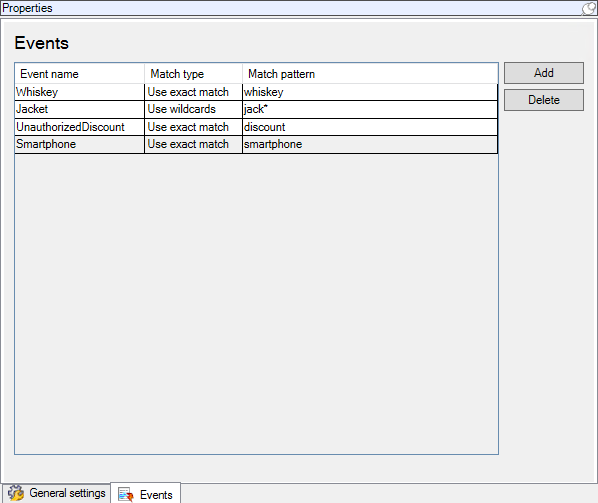
בחלונית מאפיינים, לחץ על הוסף. נוספה שורה חדשה.
הזן שם עבור האירוע.
בחר את סוג ההתאמה שבו יש להשתמש כדי לזהות מחרוזת ספציפית בנתוני הטרנזקציה כאירוע. באפשרותך לבחור בין התאמה מדויקת, סימנים כלליים וביטויים רגילים. לקבלת מידע נוסף, עיין בתיאור של סוג ההתאמה בהגדרות הטרנזקציה (מאפיינים).
בעמודה תבנית התאמה, ציין מה ברצונך שהמערכת תזהה כאירוע, לדוגמה "טלפון חכם".
עבור כל אירוע, חזור על השלבים לעיל.
צור התראות המבוססות על אירועי טרנזקציה
כדי ליידע את XProtect Smart Client המפעיל בכל פעם שמתרחש אירוע טרנזקציה ספציפי, עליך ליצור תחילה התראה טרנזקציה ב- Management Client. ההתראה תופיע בכרטיסייה 'מנהל ההתראות׳XProtect Smart Client ותאפשר למפעיל לחקור את האירוע, ובמידת הצורך לנקוט פעולה.
שלבים:
בחלונית ניווט באתר, הרחב את התראות.
עבור אל חלונית סקירה. לחץ באמצעות לחצן העכבר הימני על הצומת הגדרות התראה ובחר הוסף חדש. . ההגדרות בחלונית 'מאפיינים׳ הופכות לפעילות.
הזן שם עבור ההתראה ובשדה תיאור, ייתכן שגם הוראות עבור XProtect Smart Client המפעיל לגבי הפעולה שיש לבצע.
בתפריט הנפתח הפעלת אירוע, בחר אירועי טרנזקציה.
בתפריט הנפתח מתחת לאירועי טרנזקציה, בחר את האירוע הספציפי.
בשדה מקורות, לחץ על הלחצן Select. מופיע חלון מוקפץ.
לחץ על הכרטיסיה 'שרתים׳ ובחר את מקור הטרנזקציה.
ציין הגדרות נוספות.
הגדרת כללים באירוע
כדי להפעיל פעולה בעת התרחשות אירוע טרנזקציה ספציפי, עליך להגדיר כלל, שבו תבחר אירוע ותציין מה צריך לקרות, לדוגמה שמצלמה תתחיל להקליט או שתישלח הודעת דואר אלקטרוני.
שלבים:
בחלונית ניווט באתר, הרחב כללים ואירועים.
עבור אל חלונית סקירה.לחץ באמצעות לחצן העכבר הימני על כללים ובחר הוסף כלל. מופיע אשף.
בצע את השלבים באשף.
ודא שנבחר לחצן האפשרות בצע פעולה ב-<event>.
בחר את אירוע הטרנזקציה תחת טרנזקציה > אירועי טרנזקציה.
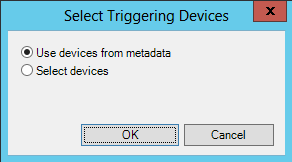
אם פעולה כרוכה בהקלטה וברצונך להשתמש במצלמות המשויכות למקורות הטרנזקציה, לדוגמה הקופות, בחר בלחצן השתמש בהתקנים מתוך אפשרויות מטה-נתונים בתיבת הדו-שיח המופיעה במהלך האשף.
אפשר סינון של אירועי טרנזקציות או התראות
אם ברצונך XProtect Smart Client שהמפעיל יוכל לסנן אירועים או התראות לפי טרנזקציות, עליך תחילה להפעיל את שדה הסוג ב- Management Client. לאחר ההפעלה, השדה זמין בקטע הסינון בכרטיסיה 'מנהל התראות׳ ב- XProtect Smart Client.
שלבים:
בחלונית ניווט באתר, הרחב התראות
בחר הגדרות נתוני התראה ולחץ על הכרטיסיה תצורת רשימת התראות.
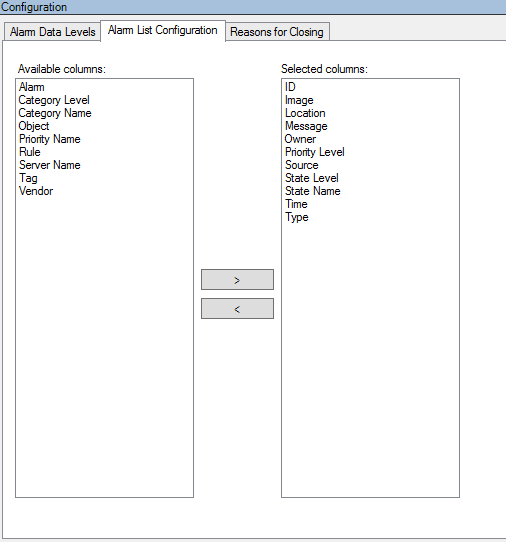
במקטע עמודות זמינות, בחר את שדה הסוג.
הוסף את השדה לעמודות שנבחרו.
שמור את השינויים. עכשיו, השדה זמין ב XProtect Smart Client.